ASUSのPC B9440の液晶画面を交換する

前回、B9440を床に落とし、液晶不良になったというエントリーを書いたけど、Amazonで液晶画面を見つけたので、注文しておいた。

修理に出したら4万円は確定なので、安定のAmazon注文。ほんと、Amazonって何でもあるよね。中国製品ばっかりって文句言ってごめんね。

価格は、液晶13800円+送料1800円

合計15600円

海外発送とのことで、約2週間かかる予定だったけど、10日もかからずに到着したので、今日は交換作業。

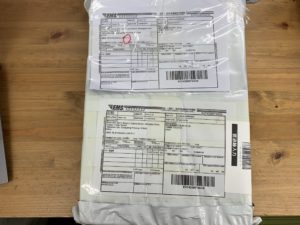
想像はしていたけど、ハイ来た中国からのEMS。

FedixとかDHLで来るとちょっとでも思った僕が悪いんですよ。でもさ、台湾からZenfoneが届いた時はFedixだったんだよ。

多分大丈夫だと思うけど、コロナが怖いので、しっかりとアルコールで外装を吹き上げてから、開封!

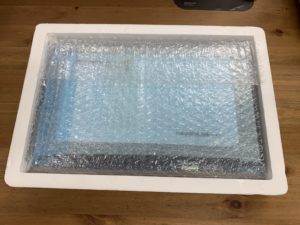
開封したら、発泡スチロールの塊が入っていて、その中に液晶パネルが入っていた。

保護シートが付いていたので、剥がさずに待機させておく。

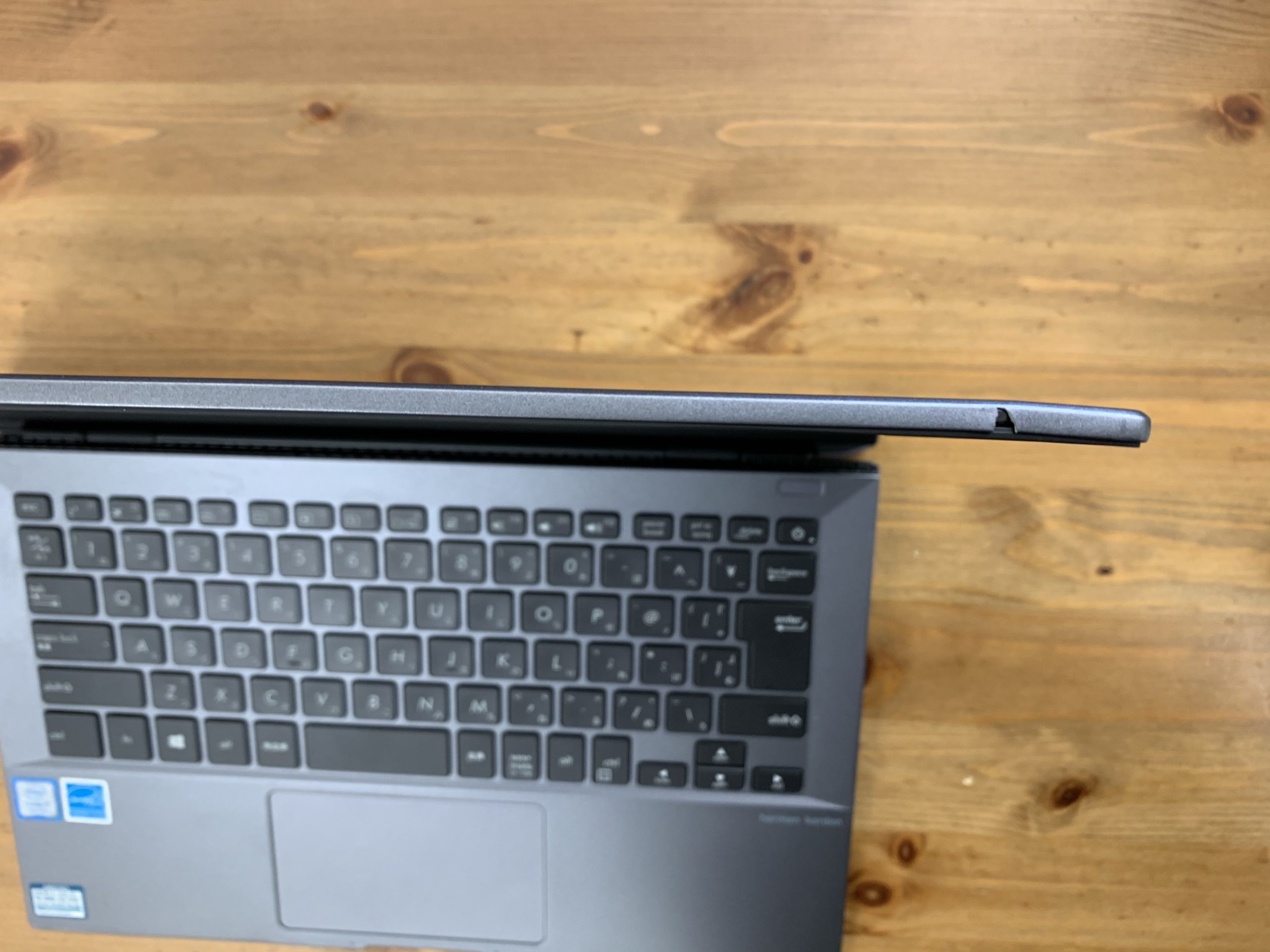
これが、今回修理をする原因となった、破損個所なんだけど、割れて欠けた部分から曲がってきているので、液晶を外した後に修正して、破片はアロンアルファで貼っておこう。

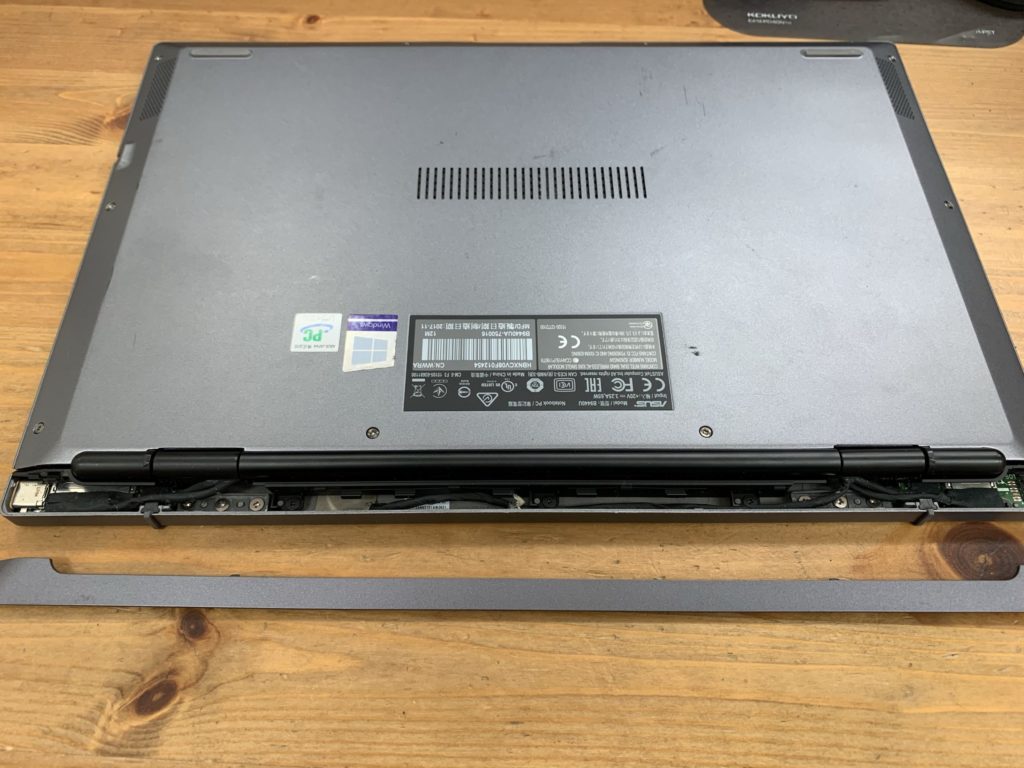
面倒だったので、修理中の写真は撮ってないんだけど、まずはここのカバーから外す。

外したら、ヒンジのねじを3本×左右。液晶の化粧カバーのねじが真ん中3本。ねじを外すのはこの9か所だけ。

あとは全て、両面テープと爪で止まっているので、バキバキ外して、ミチミチ取ればOK。今回のB9440の場合は、使われていた両面テープは温めると比較的剥がしやすかった。

本当は、ちゃんと裏ブタ開けて、バッテリーのコネクターを外してから、電源ボタン連打してからしないとダメなので、マネしないようにね。

事務所なので、机の上がきれいではないのは、ご愛敬ということで。

完成。

完成なんだけどね、何かが違うのにお気づきだろうか。

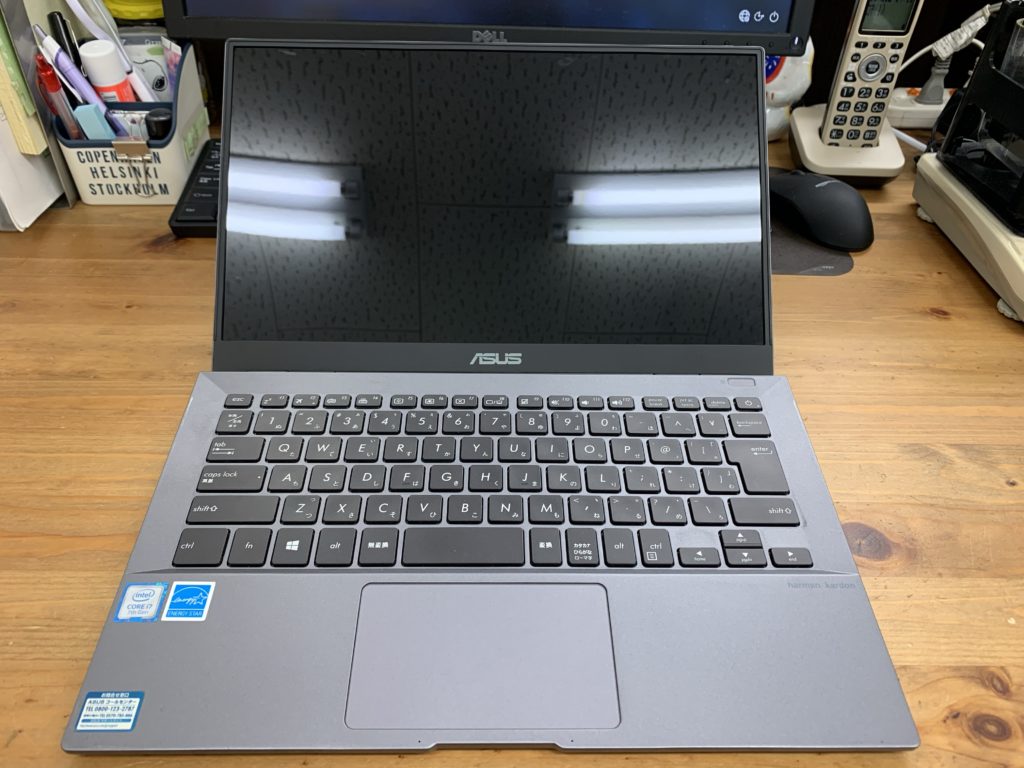
液晶画面がテカテカしとる。

元々はノングレアだったんだけど、どうやら僕が注文した液晶がグレアだったみたい。

こんなことなら、先にフィルムを剥がして確認しておいたら良かった。

まぁ映るようになっただけいいけど。

ちなみにこの液晶メーカーは純正品と同じLCDOLEDというメーカーだったので、そこらへんは安心。

しかし、グレアか…。

使えるか、使えないかどっちがいい?って聞かれたら、そりゃあ使えるほうがいいんだけど、グレアの液晶なんて、下手したら10年以上使っていないから、何だか反射具合が慣れないわけで。

これはこれで、高級な感じがしていいんだけど、何だかね。

というわけで、ASUSのB9440の液晶画面を交換してみたよのエントリーでした。

ではまた!

ラッピングフィルムでPCの色を変える

いや、別にね、レノボさんを否定しているわけではないし、プラスチッキーな感じも好みではあるんだけど、この価格なら今まで出来なかった遊びができるんじゃないかと思ったのがことの発端。

カー用のラッピングフィルムでPCの色帰れるんじゃない???

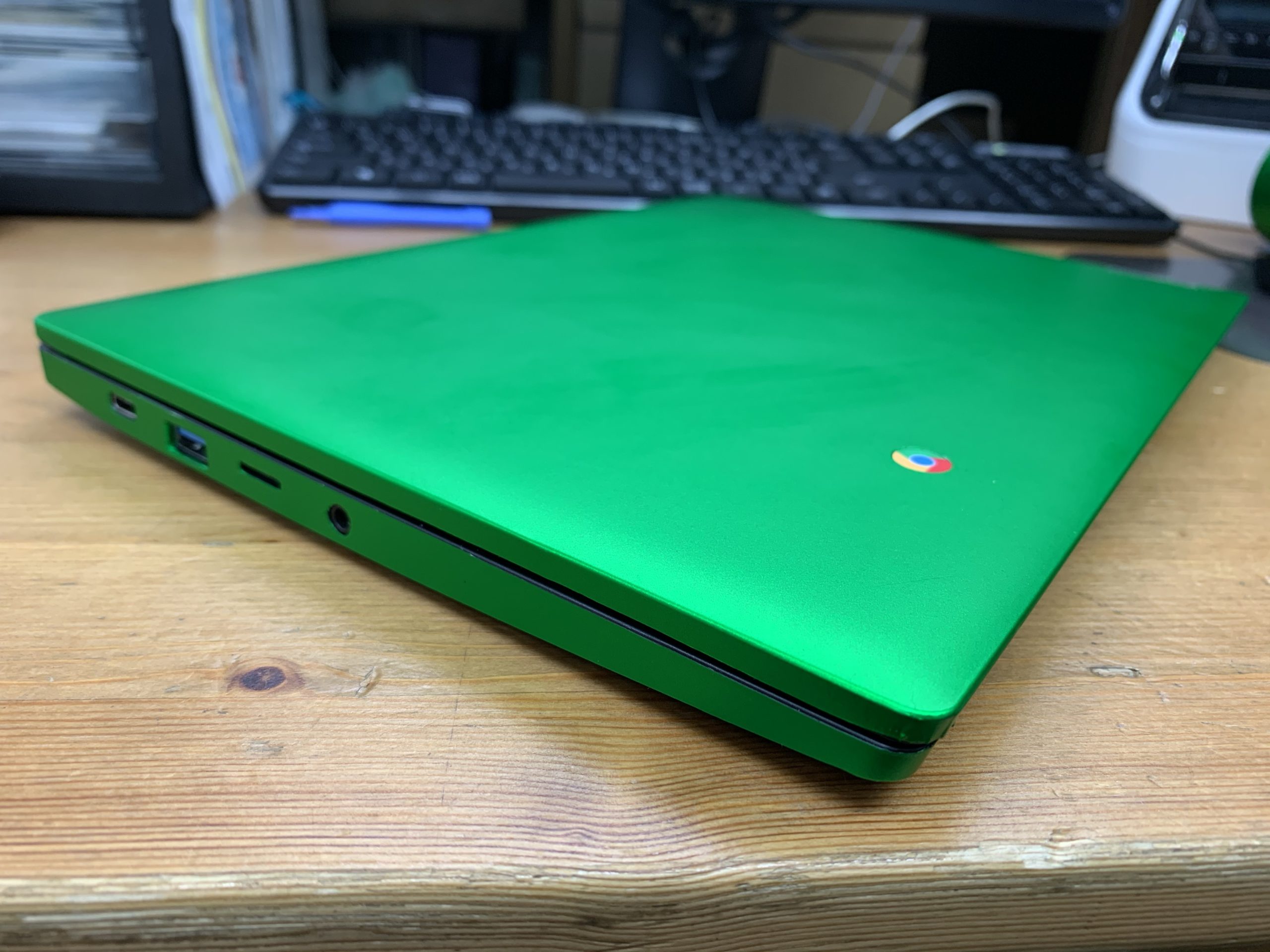
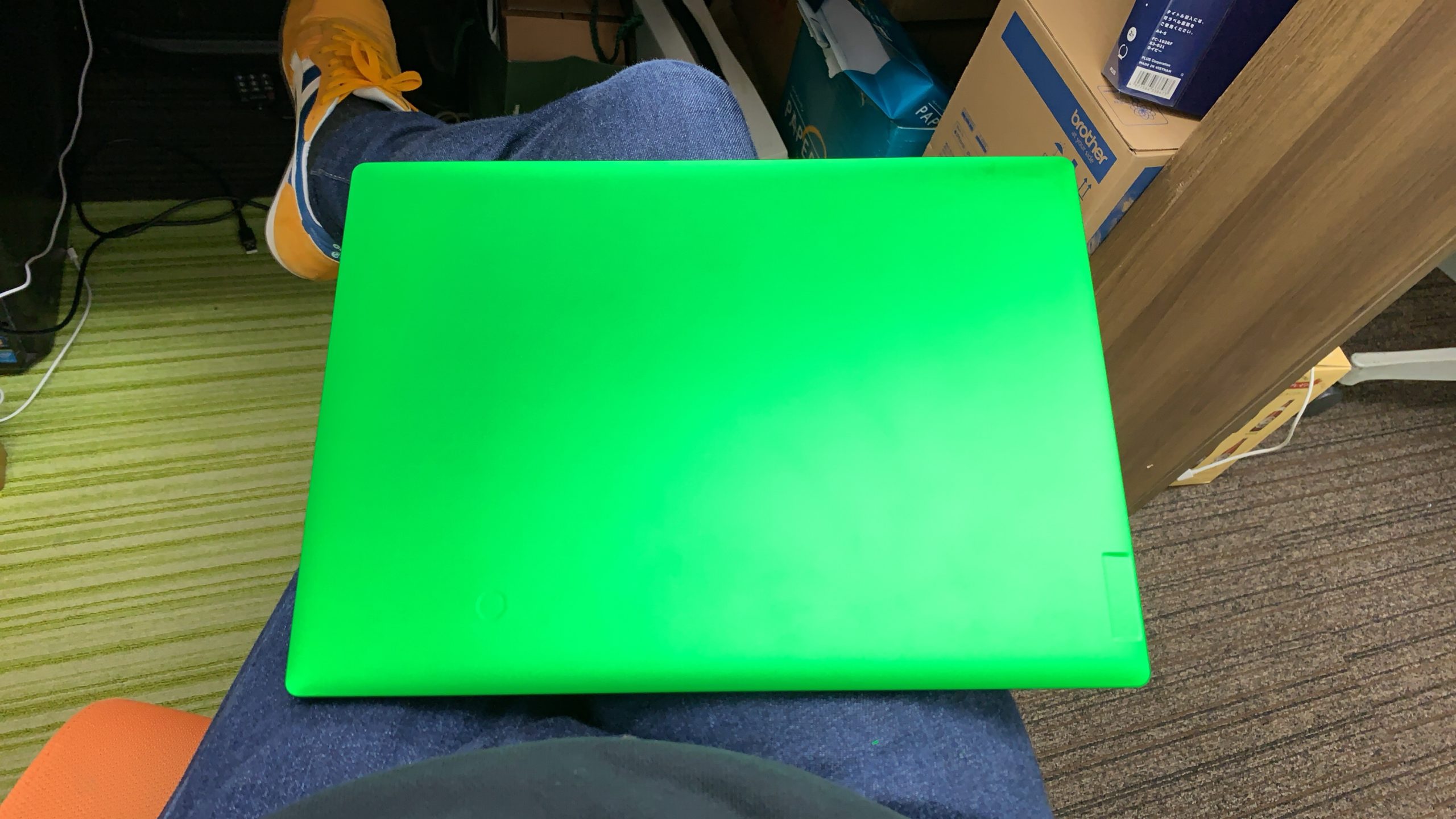
僕的にはZRXのライムグリーンメタリックのような色を目指したはずだったんだけど

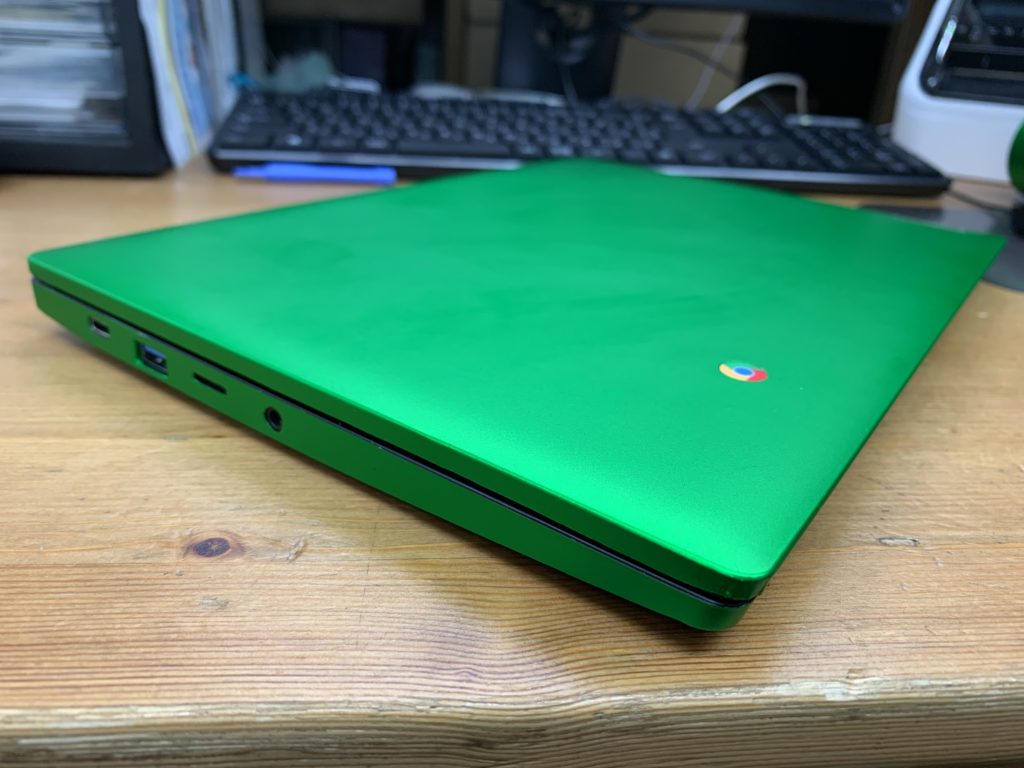
めっちゃミドリー

まぁまあ緑とかじゃなくて、かなり緑感が強くて正直戸惑うレベル。

スタバでこれ使ってる人がいたら、2度見、いや3度見するね。

ってぐらい、目がチカチカするわけ。

貼り込みはね、写真で見たらきれいけど、まあまあ60点ぐらいの出来栄えなので、あまりきれいではない。これで行くなら貼り直しをしないと、ちょっとキツイかな。

PCは悪くない。

悪くないどころか、かなり気に入ってしまったので、昨日からずーっと使っている。なんだろう。Windowsは何でもできるんだけど、出来すぎ。Chromebookは出来ないこともあるんだけど、用途を絞って使えば、Windowsより断然使い勝手が良い。

25年ぐらいWindowsユーザーだけど、こんなに使い勝手が良いなら、もっと早くに購入しておけばよかったと後悔してしまうぐらい、良い。

サクサク度なんて、Windowsの上位機種に迫るぐらいじゃないかと思う。26300円だけど…。

色はね、まあクリスマスまではこれで行ってみて、その後は変えようかな。

紅白とかでラッピングしても面白そうだし。

というわけで、緑PCが完成した報告エントリーでした。

ではまた!

クロームブックでスクリーンショットが上手く撮れない場合

クロームブックでスクリーンショット(プリントスクリーン)を撮りたい場合、に多分「クロームブック スクリーンショット」調べるんだろうと思う。

Googleのヘルプ

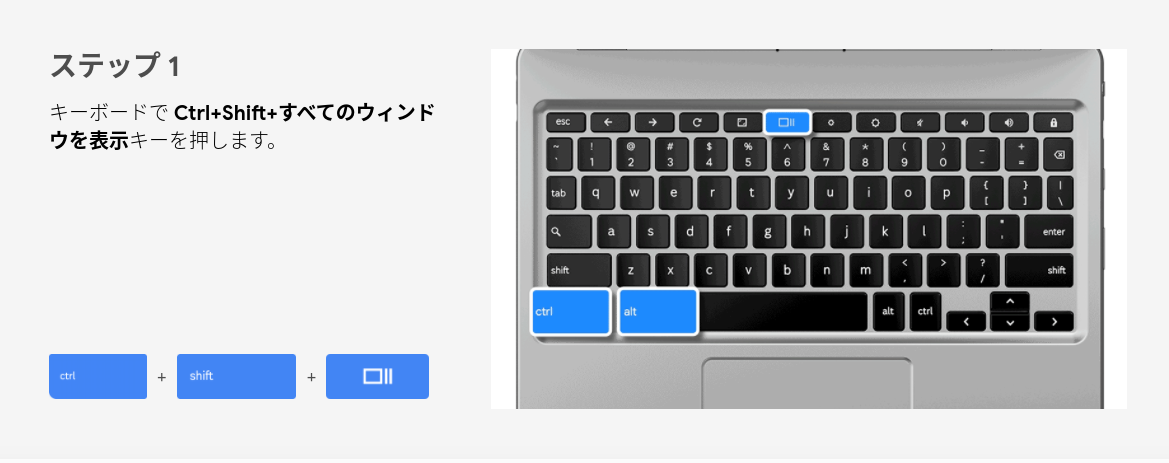
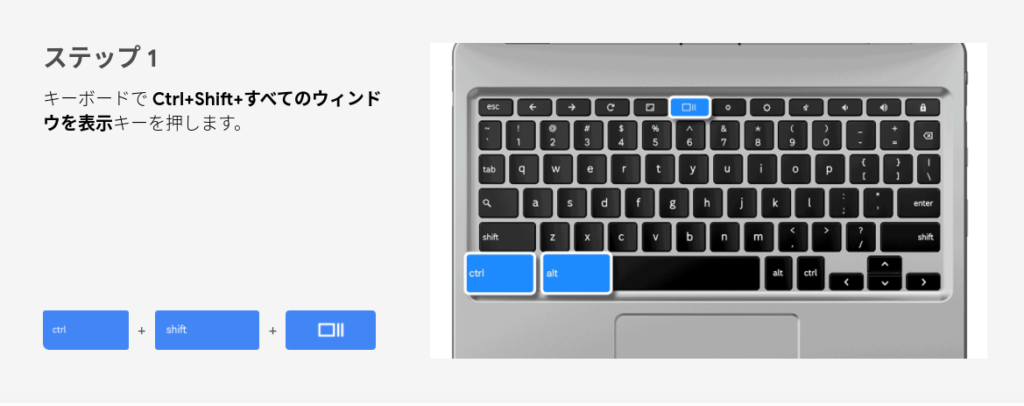
1.Ctrl+Shift+すべてのウインドウ表示(F5位置キー)を押すと書いてあり、ボタンの位置が丁寧に青色で示されている。

2.ステップ2は選択範囲をドラッグして選ぶ

と説明されている。

僕もこの通りやってみたんだけど、画面が暗転しない。いくらやっても暗転しないので、

chromeを一旦閉じて、再度開いてみたり

  • 再起動をしてみたり
  • 導入したプラグインを消去してみたり
  • 色々試したんだけど、上手くいかなかった。

困りに困って一回試してみるかということで

Ctrl + ⬆(Ctrl) + 全画面ボタン(F5位置ボタン)

を試してみたら上手くいった。

単純なことなんだけど、僕みたいに気づかずに、クロームブックで範囲指定のスクリーンショットが撮れない方の参考になれば。

レノボのクロームブックが何と26300円!

lenovoのChromebookを買いました!

lenovo idea pad 11.6を購入したんだけど、画面がTFT液晶で、ボディーもプラスチック、容量は32GBで一応インテル入ってるけど、めっちゃチープ。

インテルが入ってるって言っても、Celeronなので、別にCoreシリーズみたいにスペックが高いわけでもない。

それでも使えてしまうのが、Chromebookの良いところなのか?

そもそもだけど、このマシンを買うつもりは全くなくて、つい3日前まではASUSのB9440UAというウルトラブックを使っていた。

マグネシウム合金ボディのCore i7 SSD RAM16GBで重さも約1kgストレスフリーな環境だったんだけど、自宅で仕事を終えて、ケースに収納しようと思ったところで、床に落下。

腰の高さぐらいだったから、多分1mぐらいのところからだと思うんだけど、ヒンジ側じゃなくて、画面の端から落ちたみたいで、電源を入れたら画面がザーって、分かる?昔の壊れたテレビみたいな感じになってしまった。

仕事でPCがないと厳しいので、どうしてもPCを用意する必要があったので、物色している最中にlenovoで見つけたのが、このChromebookってわけ。

探すポイントが

  • 狭額ベゼルでは無いこと
  • 筐体がプラスチックであること
  • 13.3インチまで

僕の仕事の大半は、Googleのサービスで成り立っていて、

  • google ドライブ
  • google ドキュメント
  • google スプレッドシート
  • google chrome

これさえ使えれば何とかなる。

で、よく考えて見たら、これってChromebookで良くない?ってかChromebookの方が余計なものが入ってないからベストな気が。

しかも、僕の使用環境ってどこでもだいたいWIFIが使えることが前提なので、考えれば考えるほどに、Chromebook1択に。

lenovoといえば、僕の今の仕事のメインマシンがLEGION Y7000(なぜゲーミングノート?というのはおいておいて)なので、メーカー的には嫌いじゃない。中国資本とはいえ、Thinkpadは好きだし、何よりコスパが良いのが好き。

そこで見つけてしまったのが、今も記事を書いているこのChromebook

型番はよくわからないけど、製品番号は NB IP 3 CB 11IGL05 N4020 4G 32G CRM

お値段なんと、26,300円(税込み、送料込み)と、何せ安い!

安さだけではないのは分かった上で、ポチっと。

短納期のノンカスタマイズモデルなので、2日で到着。

勝手に評価

画面   ☆☆☆★★ TFTだし解像度低いけどわかっていたのでOK

デザイン ☆☆★★★ 頑張ってる感はあるけど、ダサい。でもわかっていたのでOK

重量   ☆☆☆☆☆ 約1kgなので携帯性抜群

速度   ☆☆☆☆☆ Wordpress スプレッドシート Chrome どれも快適

パッド  ☆☆★★★ 他の人も書いてたけどけっこう引っかかる

コスパ  ☆☆☆☆☆ コスパ抜群!

正直ね、前のPCが治るまでの間ちょっと使えればいいやと思っていたんだけど、いざ使ってみると、抜群に良い。

ほとんどがWeb上での作業なので、ローカルで作業をしていないというのも一つの理由だと思うけど、こんなに快適だとは思っていなかったので、いい意味でショックを受けている。

画面はわかってはいたけど、TFTで解像度が低いので、若干白モヤがかかっているような感じに見えるけど、それも許容範囲なので問題無し。

なんかね、画面の視野角が狭いとか口コミしている人もいたけど、画面は上下に調整すればいいだけだし、左右からは逆に見えなくて良いと思う。

タッチパッドの引っかかりも、結構気にはなるけど、ガラスコーティングとかしてみようかなw

壊れてもマウス使うからいいやと思える値段だしね。

なぜ、プラスチック筐体のPCにしたか

前が10万超えのマグネシウム合金ボディのウルトラブックから、アンダー3万円のプラスチックボディのPCにした理由を書いてなかったので、ここで説明。

確かに金属ボディって強いし、衝撃にもある程度強い。ただ、そのある程度ってところを超えると衝撃を吸収できなくなって、割れる。金属だからね、そんなに柔らかくない。

一方のプラスチックボディは、衝撃を受けたら、まず曲がる、変形する、で最終で割れる。

推測でしかないけど、今回の落下もボディがプラスチックだったら、吸収されていたんじゃないかと思う。あ、狭額ベゼルでは無いという条件でね。

買ってよかったかまとめてみる

完全に買ってよかったものに入る。

なんなら2020年買ってよかったもの第3位ぐらいには入るね。

それぐらい抜群に使えるPCだと思う。

欠点が見当たらない。強いて言えば、解像度の問題と、タッチパッドが若干引っかかり気味な点ぐらいか。

まぁどっちも大した問題では無いので、気にならない。

それよりも、このパフォーマンスのPCを26300円で販売出来るのはどういうことなんだろうね。

そりゃあこんな商売されたら、特徴のあるPC(レッツノートとかね)以外は日本のPCBメーカーは勝てないよね。

なんか、単純にlenovoのPCを褒め称えるエントリーになってしまったけど、それぐらい、購入したPCが良かったということで。

あ、あと写真ではPCが緑になってるけど、ダサいのが嫌でカーラッピング用のグリーンメタリックのフィルムでラッピングしてみた。

こっちの方がダサいという意見もあるが、認めない方向で。

皆もお試しで買ってみてもいいんじゃないだろかね。
Webサイトが急に表示されなくなった(解決)

今朝いつものように、Blogを更新しようと、ワードプレスにログインしようとしたら
このサイトにアクセスできません■■■.net のサーバーの IP アドレスが見つかりませんでした。 Windows ネットワーク診断ツールを実行してみてください。 DNS_PROBE_FINISHED_NXDOMAIN
という表示されてWebサイトが表示されない事件が発生。 しかも、所有ドメイン全てが繋がらないという訳がわからない状態。 考えられる原因が
  1. サーバー代金の未払い
  2. ドメインの更新が出来ていない
  3. その他(DNSとかの設定)
ぐらいしか思いつかずに、とりあえず1,2を確認したけど、どっちも問題ないDNSので設定かと思い =spf1 +a:sv○○〇.△△△.jp +a:×××.net +mx ~all とか設定して数時間経っても変わりなし。 困りに困って、グーグルで調べてみたら
【ドメイン】ドメインのWhois上のステータスが「clientHold」となっていると利用できない
と、いう情報が。 見てみたら
Domain Status: clientHold https://icann.org/epp#clientHold InterNIC
clientHoldになってた。 メールを確認すると、メールアドレスの確認的なメールが来ていてそのリンクを開いたらOK。 解決しましたとさ。 皆さんもお困りでしたら、メールの確認をおススメします。  

PCのメンテナンスについて考えてみたよ

さて、今日はPCのBIOSとドライバーの更新をして、いらんソフトとかデータ消してデフラグして(しなくていいのかもしれないけど)メンテナンス。

ついでに3年前に買ったこれまたDellのPCのBIOS更新。

いや、放置すると何もしないまま使って、徐々に調子が悪く?重く?なったのも分からずに使い続けて生産性が落ちるという魔のスパイラルに突入。

そんなことにならない為にもやっぱり日々のメンテナンスは必要だーね。

大きな会社に、電算部?とかあるのが何となくわかる最近。つーか、会社員やってた時に電算室のやつって仕事してないとか思ってゴメンナサイ。

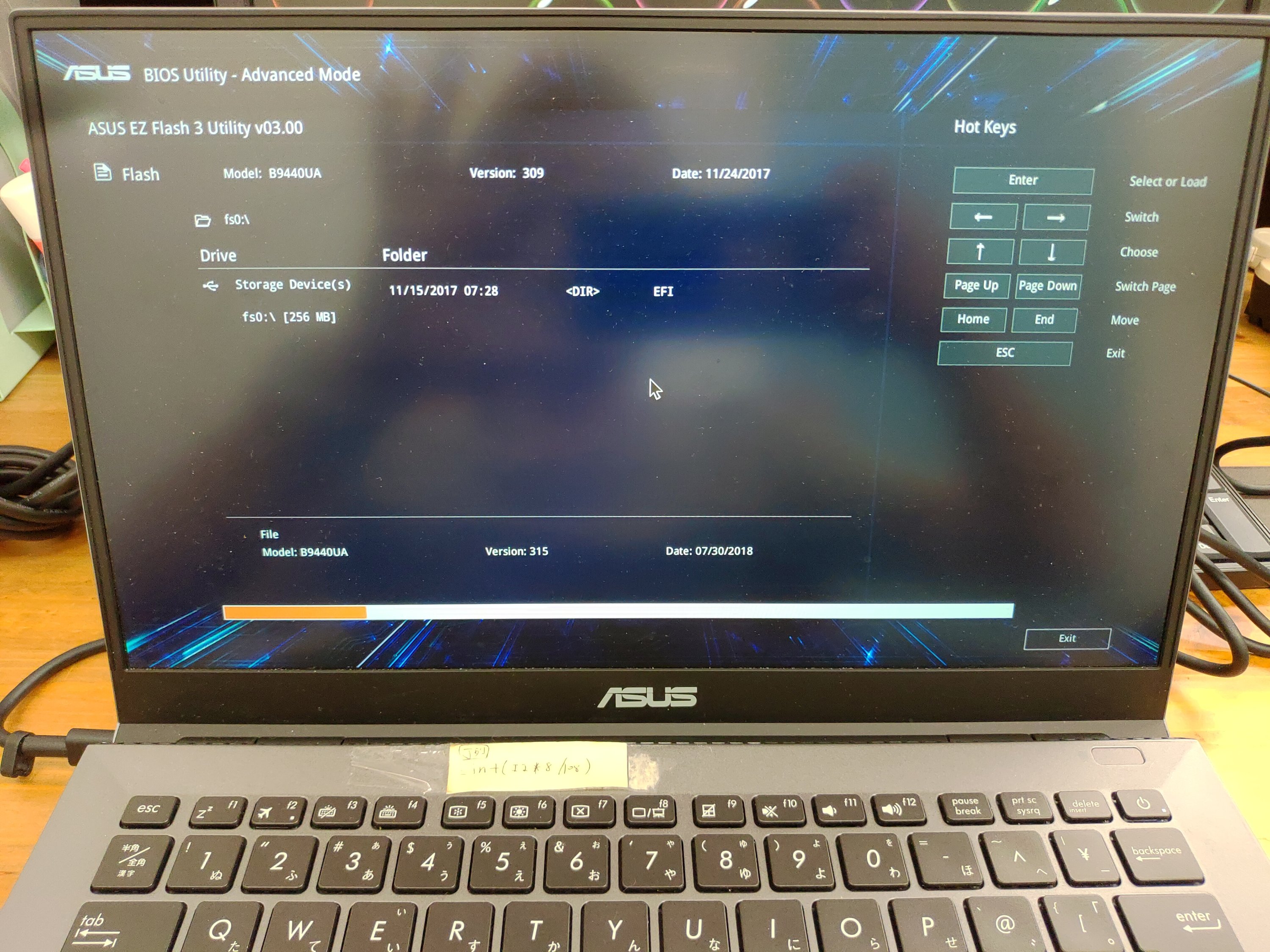
というわけで、自分の使っているB9440UAもこの際メンテナンスをということでBIOSから確認したら、新しいVerのBIOSがでてやんの。

WinFlash使えばポチポチポチーっとするだけで、BIOSの書換OK。

昔のBIOS更新なんてドキドキしながらやっていたのに、今は簡単になったもんだね。

あとはディスクのグリーンアップだけして、終了。

昔はHDDのエラーチェックにデフラグにと時間も手間もかかっていたのに今は自動やもんね。

技術の進歩はすごいね。

というわけで、今日は結局1日中パソコンのメンテナンスになりました。

これで、月曜日からみんなが気持ちよく仕事出来ればいいね。