車内ネット使い放題のdocomo in car connect が凄い!

車の中でインターネットが使えたら世界が変わる!?

多分だけど、ほとんどの人は自分のパケットを消費しているんじゃないかと思う。

googleを使ったり、Bluetoothで音楽をナビに飛ばす前にダウンロードしたり、ストリーミング再生なんてしながらだと、パケットも使いっぱなし。

車の中でインターネットが使えたら、ナビなんていらなくなるのにね。

GPS搭載のタブレット&Bluetoothスピーカーでマルチメディアステーションの完成。

ただし、インターネットが使い放題である必要がある。

僕もね、そんな都合の良いサービスなんてないんじゃないかと思っていた。

何げなく調べてみたら、あったんだよね。

しかも、MVNOとかの格安事業者ではなく、純正のdocomoで。

in car connect
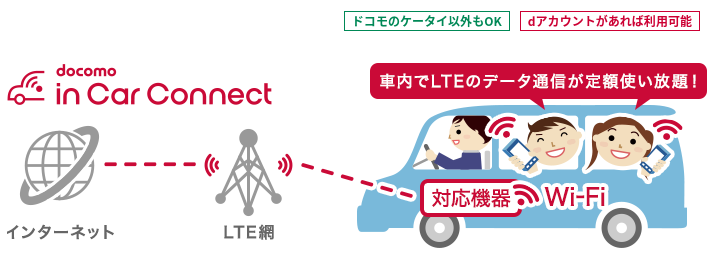
サービス名はインカーコネクトと言って、車の中でdocomoのLTE網が使い放題になるサービス。

料金は

  • 1日・・・500円(税別)
  • 30日・・・1500円(税別)
  • 365日・・・12000円(税別)

と非常に安い。

ただし、条件があって、エンジンをかけてから30分の間と、走行時、停車後60分のみ使用可能。要はね。出発前にナビを設定したりの30分、走行中は地図更新とか、エンタメ用に無制限、停車後ってのはなんだろう?渋滞にハマってる時とか、車でお留守番とか?お迎えの待ち時間を想定しているんだろうか。

いずれにせよ、1年契約にすると、通信料が1日当たり約36円(税込み)と激安でインターネット網が使い放題とかヤバイ気しかしない。

インカーコネクトは対応機器限定のサービス

ただし、何でもかんでも使えるわけでは無くて、あくまでも社内でLTEを用いたWiFiが使えるというサービスなので、対応機器がある。

  • 日産 「スカイライン」(2019年09月発売モデル)
  • 日産 「リーフ」(2020年01月発売モデル)
  • パイオニア サイバーナビ(910シリーズ、911シリーズ)
  • パイオニア 車載用Wi-Fiルーター(DCT-WR100D)

今のところこの4種類。

この中で、僕的に良さそうなのが、車載用WiFiルーター(DCT-WR100D)

これなら、どの車にも取付できるし、Amazon実売価格で25,000円(2020年11月28日現在)とかなりお得。

  • 機械代:25,000円
  • サービス料:13,200円

合計:38,200円

この価格だけで、インカーコネクトによる車内インターネットが使い放題とか、神がかってるし、2年目はサービス料金のみなので13,200円だけ。

インカーコネクトは利用年数の制限アリ

まぁね、サービス品質の向上とか色々理由はあるんだろうけど、この通信サービスには利用期間があって、その利用期間が2年間。

じゃあ2年過ぎたら一切使えないかと言うと、そんなことは無くて、車載用Wi-Fiルーター更新用UIMカード「UIM-100」(5000円)を購入して、再度契約が必要とのこと。

ということは3年目からは機械はそのままで、2年毎に5000円が手数料のような形でかかってくるってことだね。

※使用する機械はDCT-WR100D
1年目機械代:27,500円
サービス料:13,200円
合計:40,700円
1日当たり約112円
2年目サービス料:13,200円
1日当たり約36円
3年目更新料:5,500円
サービス料:13,200円
合計:18,700円
1日当たり約51円
4年目サービス料:13,200円
1日当たり約36円

こんな感じ。

5年目からは3年目と4年目を繰り返していく感じ。

いくらインカーコネクトの更新料がかかるといっても、かなり安いよね。

コロナ禍だからこそ必須のサービスかも

コロナ禍だから公共交通機関では無く、自家用車を選択する人が増えているみたいだから、このサービスの需要度は高いと思う。

移動中の車内で書類の受け渡しやデータのダウンロードを行って、到着したらすぐに用事を済ませて、さっと車で帰るみたいな使い方とか、車内オフィスにもいいかも知れない。

使い方はレジャーからビジネスまで、考え方次第で広がるんじゃないかと思う。車社会で生きてたら、かなり魅力的なサービス。

僕も、地方に住んでいるので車は必須だし、仕事で週に1回50km程の距離を車で移動している。この道中インターネット環境があればとどれほど思ったか。1日契約も考えたけど、1日500円×4回利用すると2000円になり1年契約の方が安い。

1年契約が激安すぎるだけなんだけど、契約するなら1年一択かな。

しかし、世の中がどんどん進んでるなぁと実感するね。

今後のカーデジタル市場が楽しみ。

皆さんも検討してみては?

では!
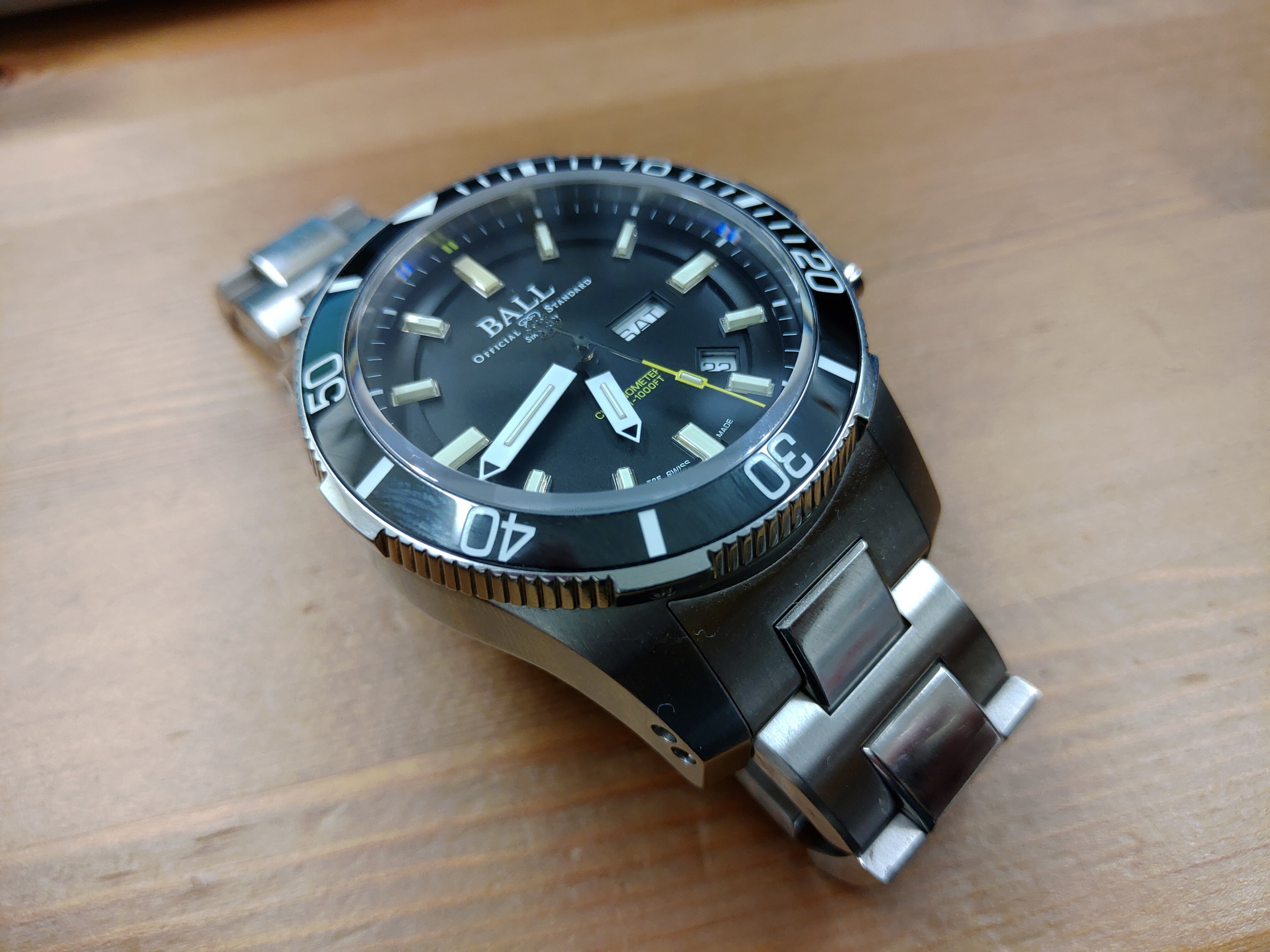
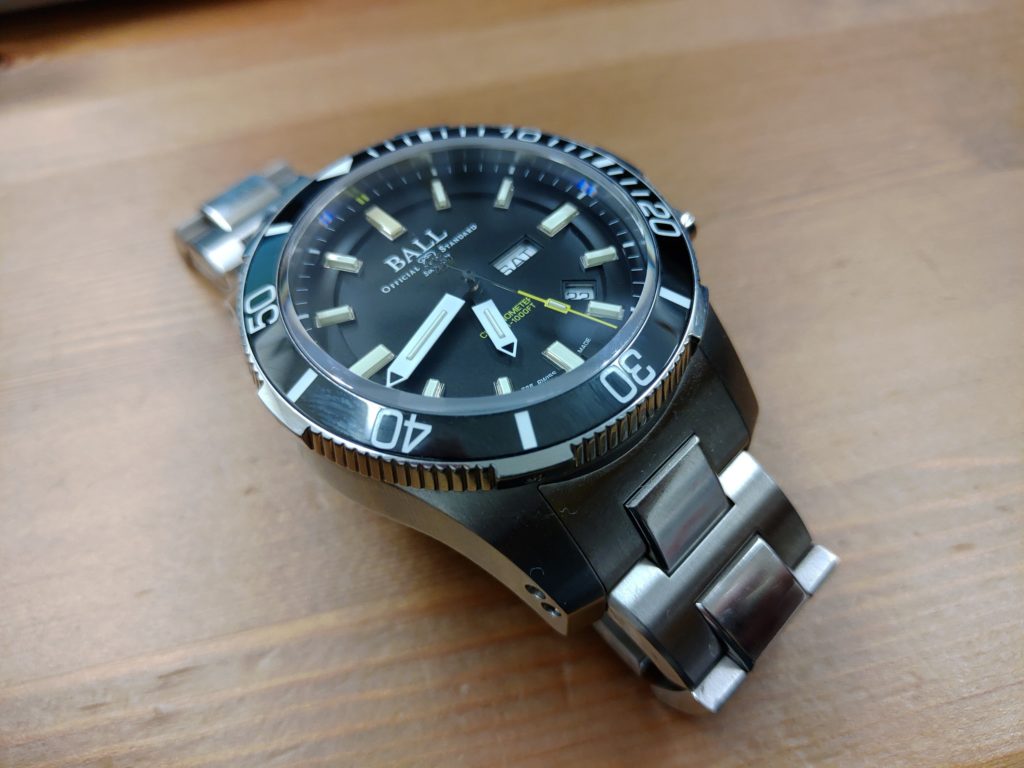
BALL WATCHを2か月使ってみた感想

BALL WATCHを2か月使ってみた感想

ボールウォッチのハイドロカーボンセラミックを購入して、2か月が過ぎたので、この2か月で感じたことを書いていこうと思う。

デザインはとても気に入っているので、まだまだ愛用していこうと思っているというのを前提で参考にしていただければと思います。

まず、重さ。

買う前からある程度の重さは覚悟していたんだけど、やっぱり重い。

重量感があると言えば聞こえは良いけど、なかなか重いわけ。

ROLEXのGMTマスター、BREITLINGのスーパーオーシャンと使ってきたけお、ダントツ1位で重い。

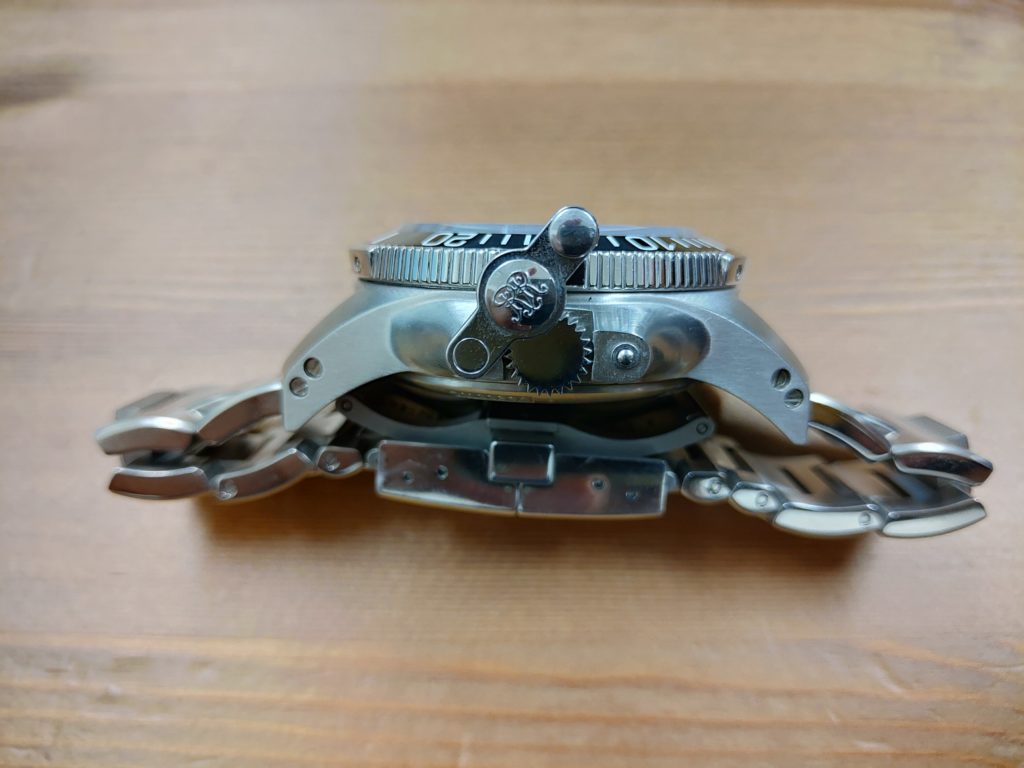
まぁこんな事は分かりきっていたことなので、全く問題ではないんだけど、1点だけ、どうにかならないかと思うのがリューズガード。

ボールウォッチ独自のシステムで、リューズを傷めないように、しっかりとガードしてくれる仕組みなんだけど、これが、手首に食い込む。

と、食い込むのも、まだいいんだけどね。買う前から想像できてたし。

それよりも、このリューズガードが勝手に開くのが大問題。

気づいたらこんな感じに勝手に開いてる。

格好悪い。

せっかく格好いい時計なのに、もう少しロックを強くしたらいいのにね。

時差についても、ビックリするぐらいずれないし、前に使っていたBREITLINGは古いとは言えクロノメーター規格だったのに、+3秒みたいな感じだった(それでも規格内なんだけど)ので、今回は時計として満足。

まぁ結局リューズガードが問題ってだけなので、全然いいんだけどね。

ただ言いたいだけ。

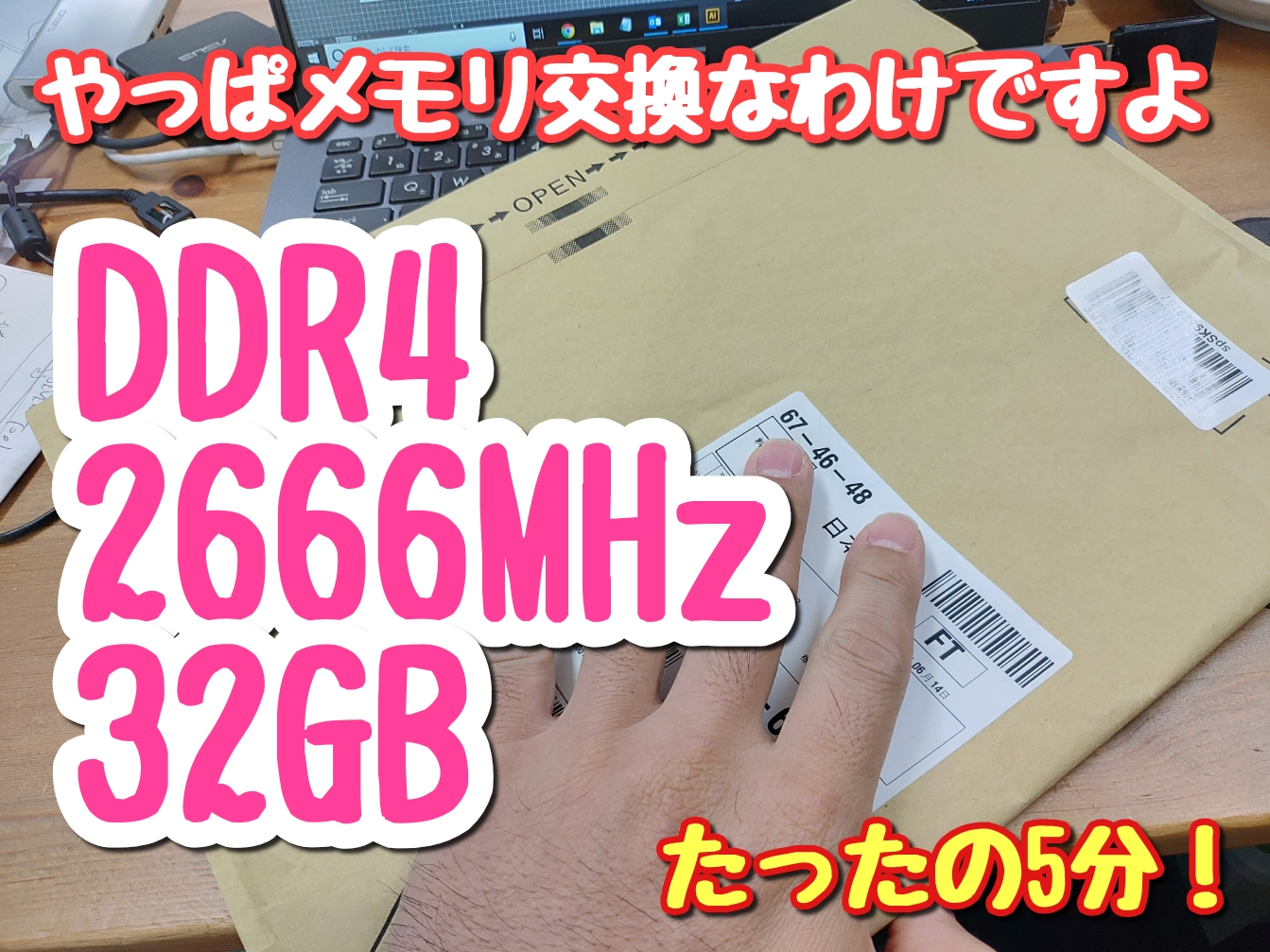
DDR4 2666 32GB(16GBx2)を買う

どうも、こいたろーです。

先日、といっても2ヶ月ぐらい前なんですが、作業用にPCを買ったんです。

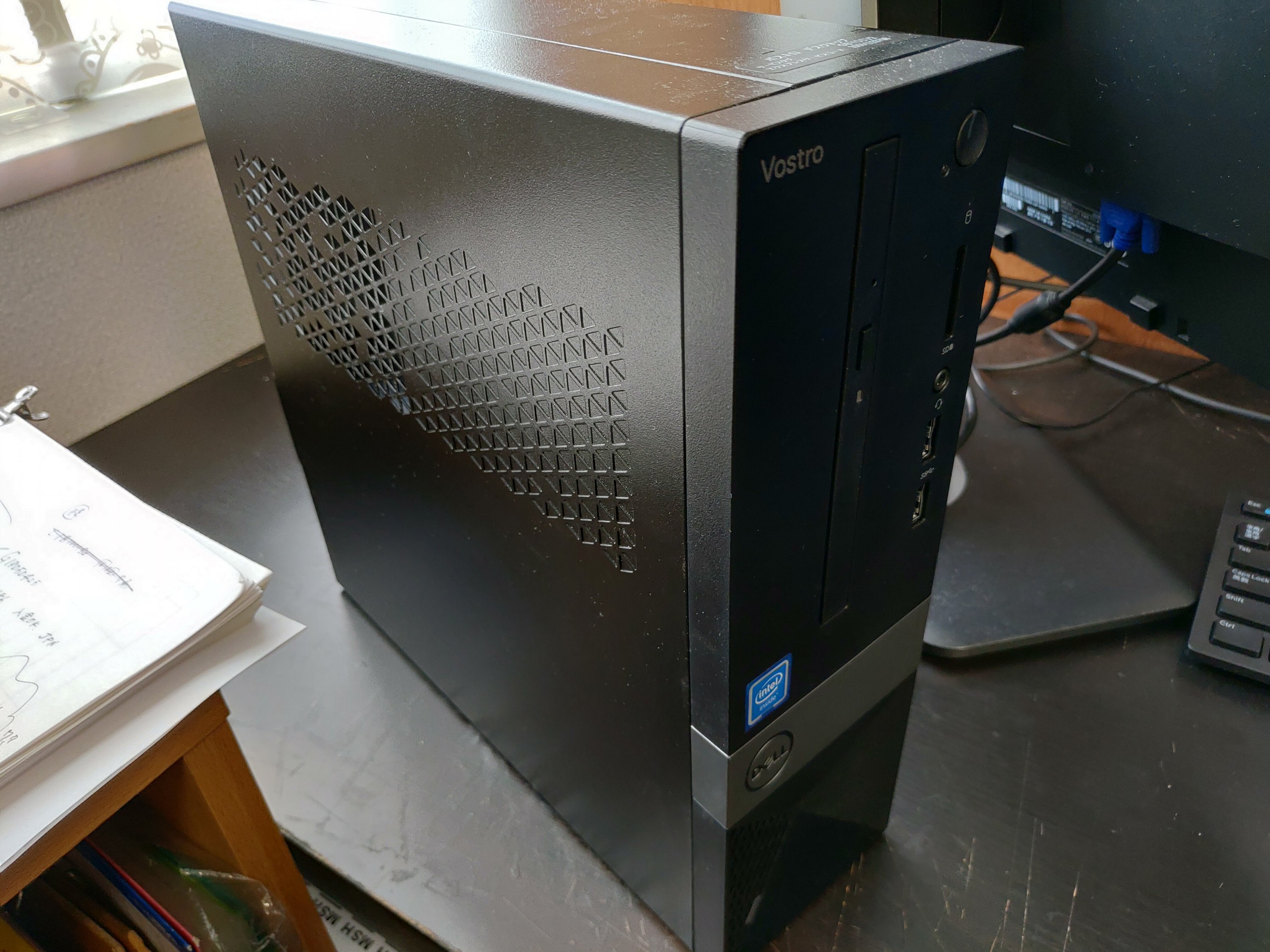
Dell Vostlo、CPUがショボいのと、メモリが4GB、SSDではなくHDDの普通のPCです。

業務使用なので、こんなスペックで十分の筈立ったのですが、最近頻繁に固まるんですね。

終いにはクロームさんにまで

『メモリ足りてへんぞ!クソが!』

と言われる始末でして、とうとうメモリを交換することにしました。

ちなみに今付いているメモリは

SAMSUNG PC4-2666V-UCO-11

という4GBのメモリです。

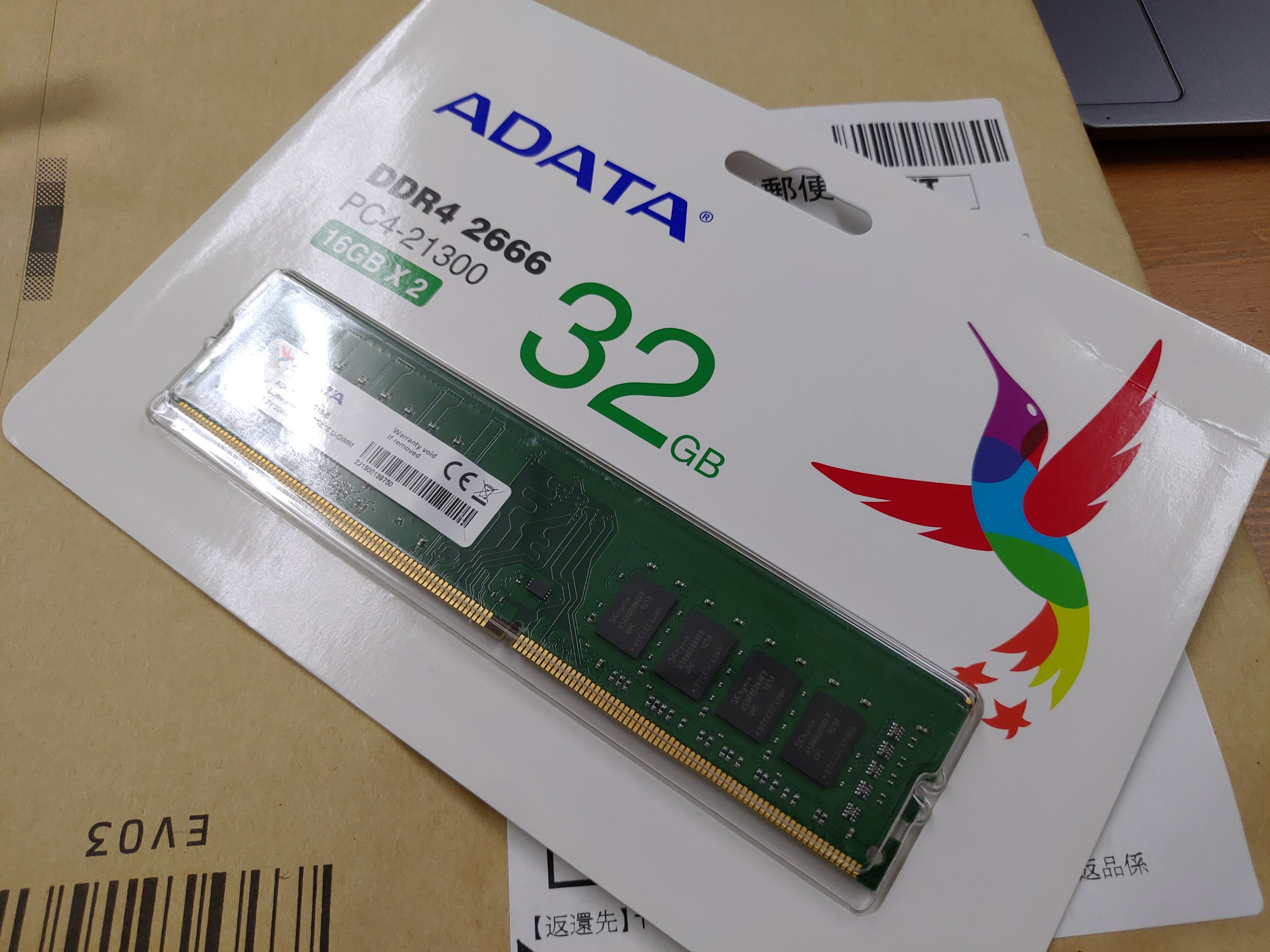
でもって新しく買ったのはこれ!

ADATA DDR4-2666MHz

16GBx2 32GB

とりあえずDDR4の2666を買いました。最初付いていたサムスンのメモリの2666VのVが気になって仕方ありませんが、大丈夫でしょうかね。

しかし、僕が自作PCとかやってたころはDDR2が出だしたぐらいの時やったのに時のたつのは早いものです。

ということでボヤきはほどほどに交換します。

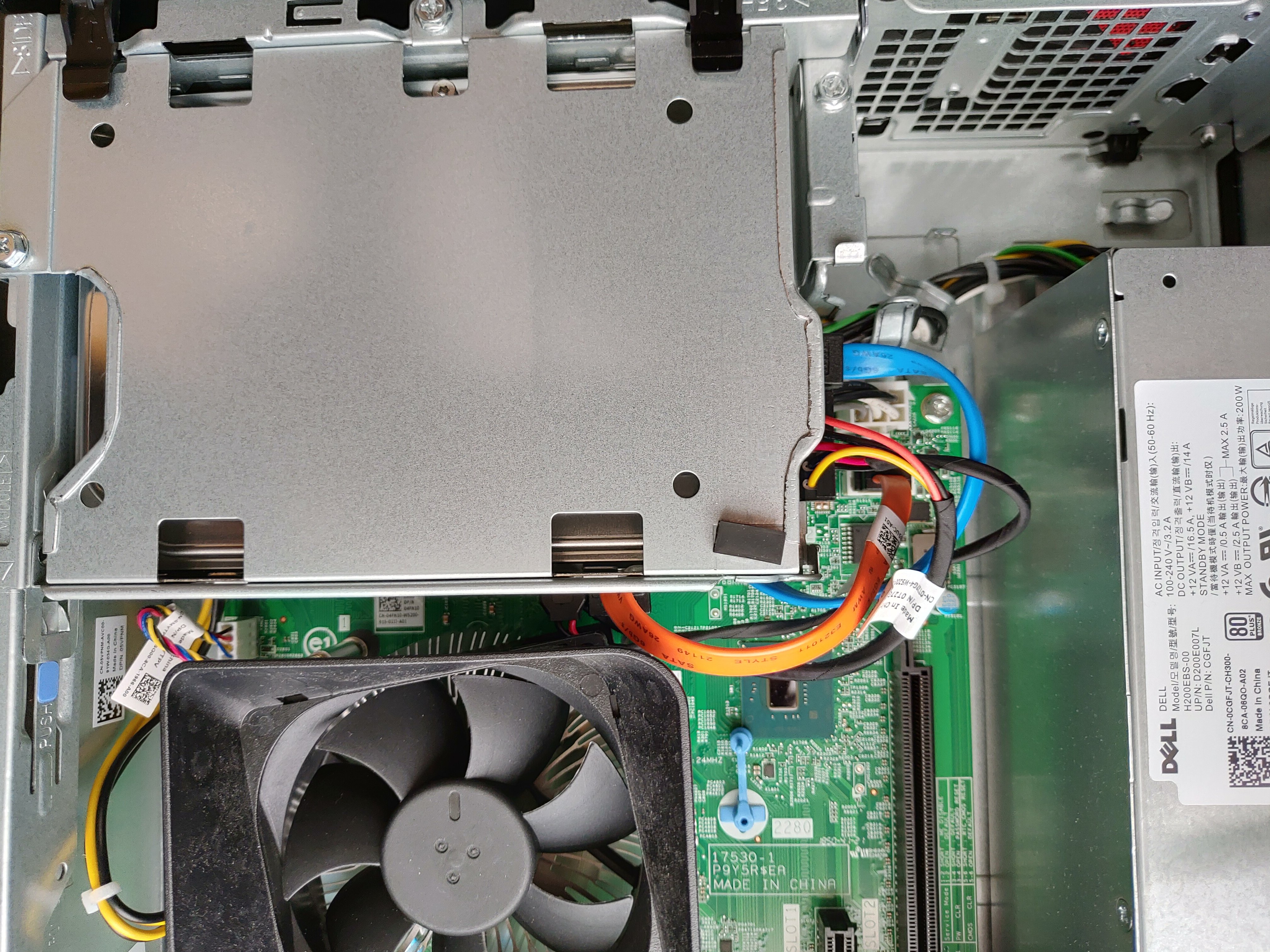
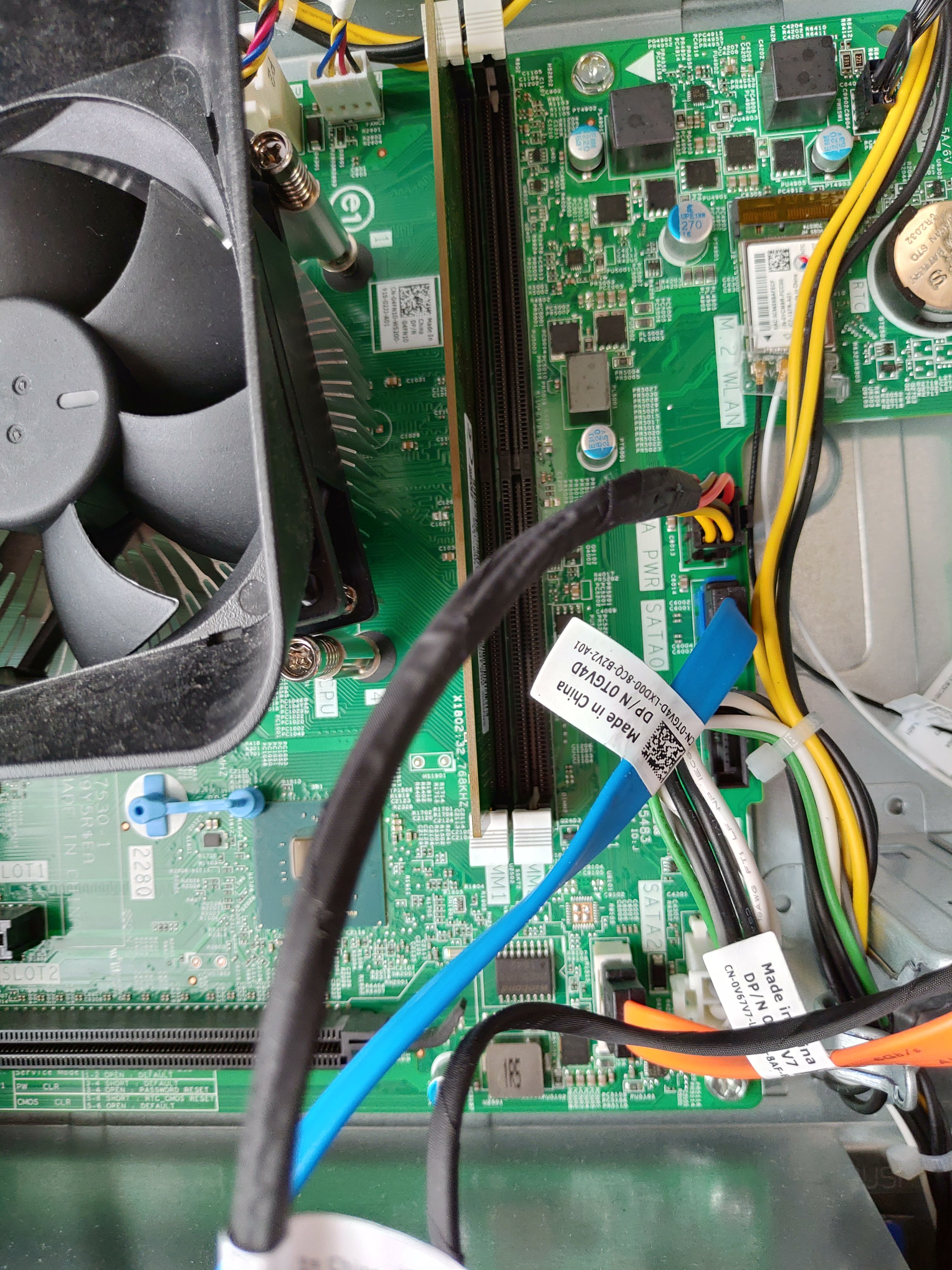
HDDの下にあるので

パキパキ外して

5分もあれば交換完了します。

電源入れて

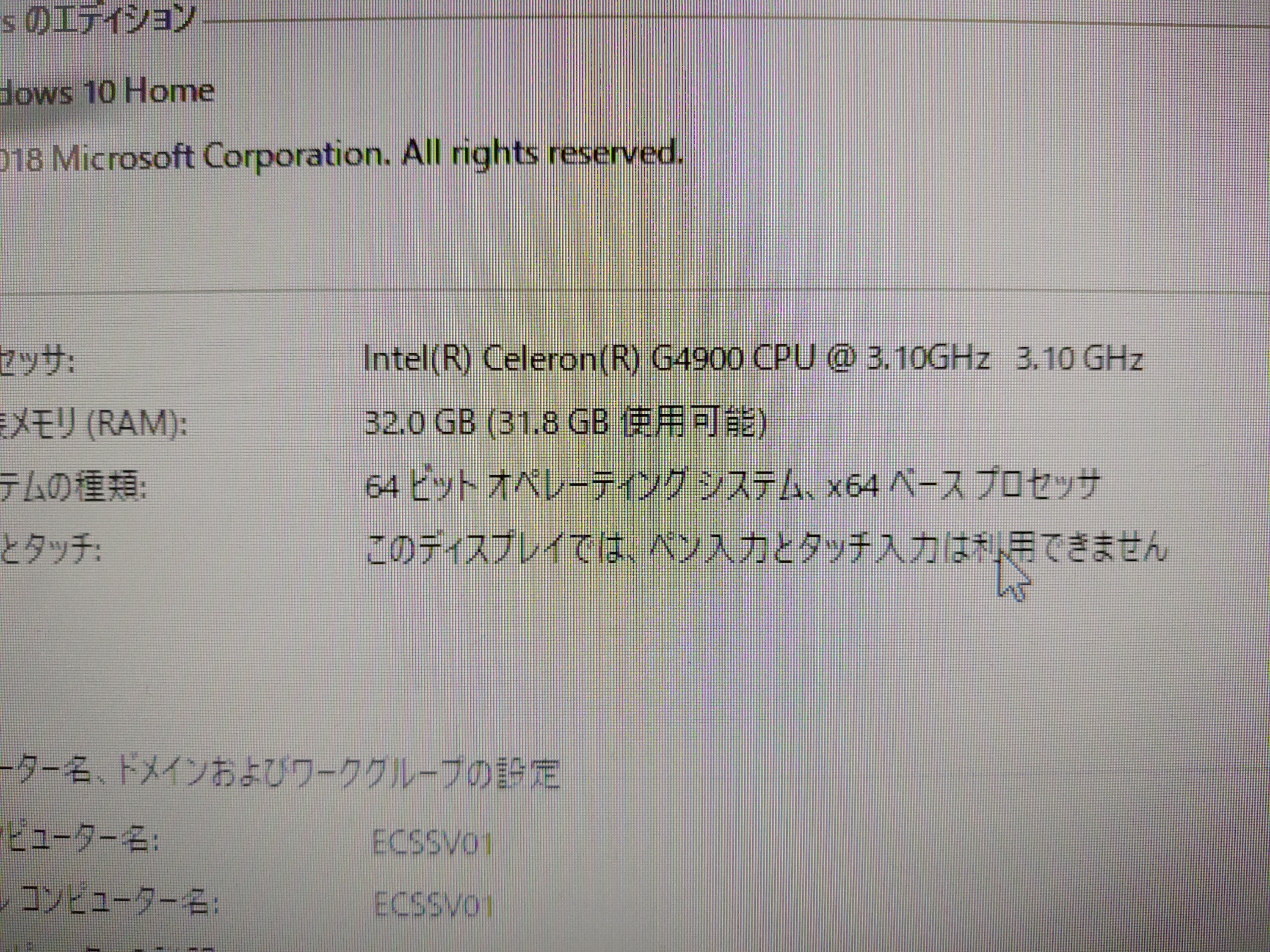
特に問題なく32GB認識しました。

CPUがクソなのでメモリを交換した体感が出来るか不安でしたが、やっぱり4GBから32GBへの換装は凄いです。

サクサク度が段違いになりました。システム起動中に他の作業しても問題ないですし、ストレスフリー。4GBあれば十分とか思っていた自分が恥ずかしい。

たったの1万5000円でこの効果なら、もっさりしている時のメモリ交換はかなりオススメです!

ではまた!

DellのPCをまとめて購入したわけだが

先日DellのPCをまとめて購入したわけだが。

全部で6台。

とは言っても新品は1台だけ。残りの5台は同業から買って欲しいと言われて買ったもの。

3年ぐらい前のPC、Vostroの先代なのでまだまだいけるはず。

これが、なんだか調子が悪くて、Dell純正のハードウェア診断をしてみることに。

ちなみに調子の悪い内容は

1 Excel利用時固まるからのシャットダウン

2 ブラウザ利用時からのシャットダウン

みたいな。

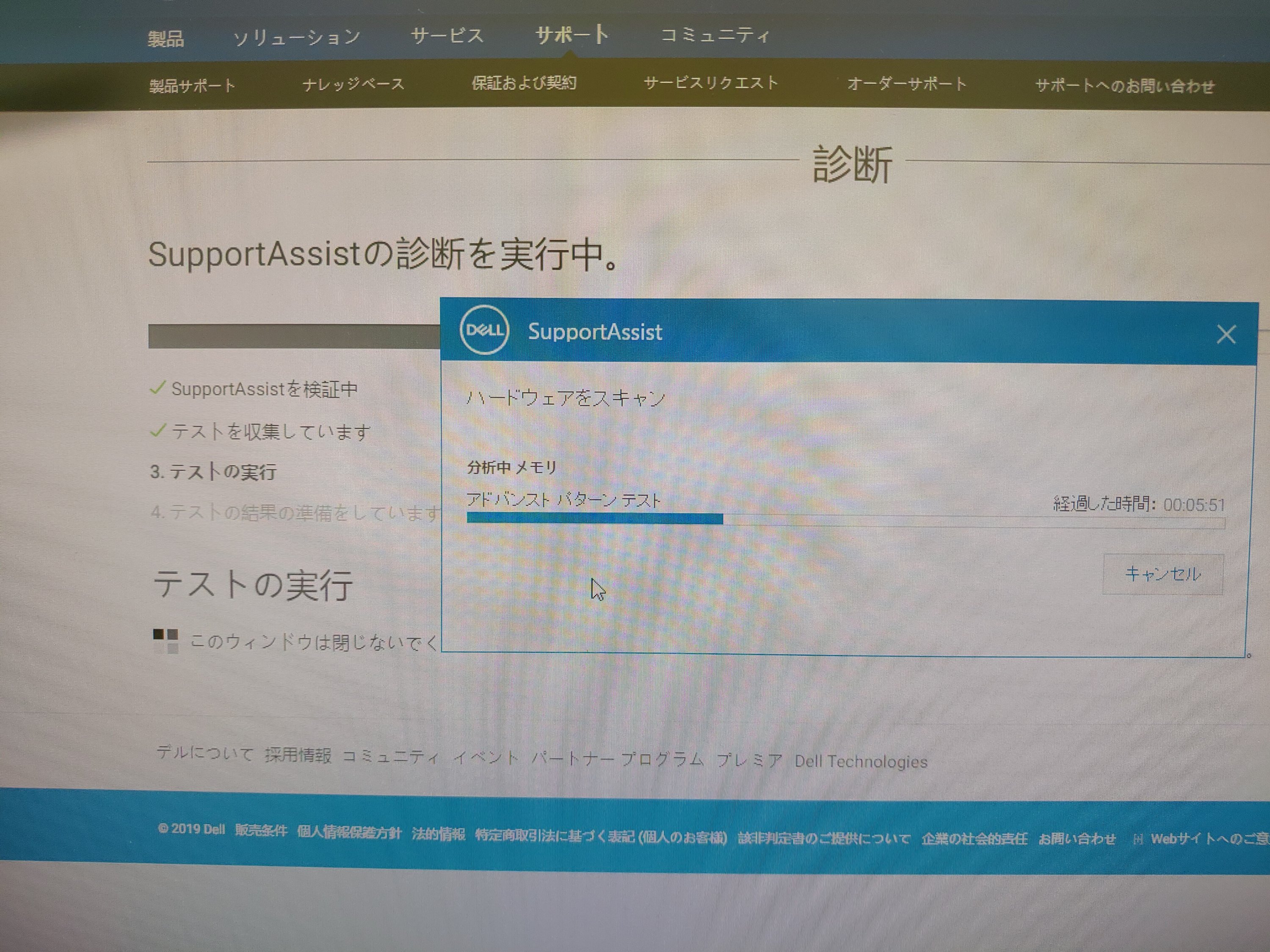
で、診断は↓こんな感じ。

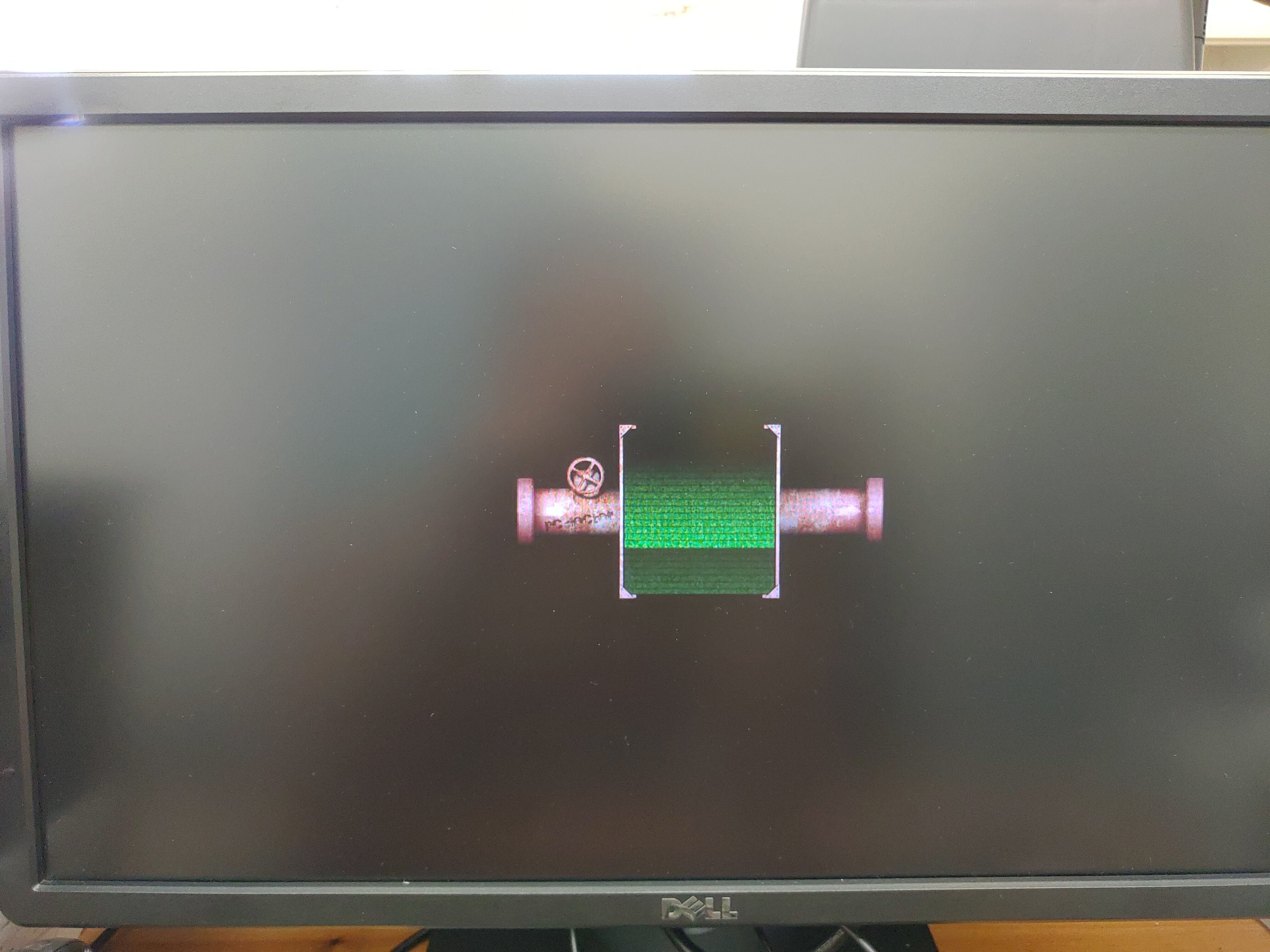
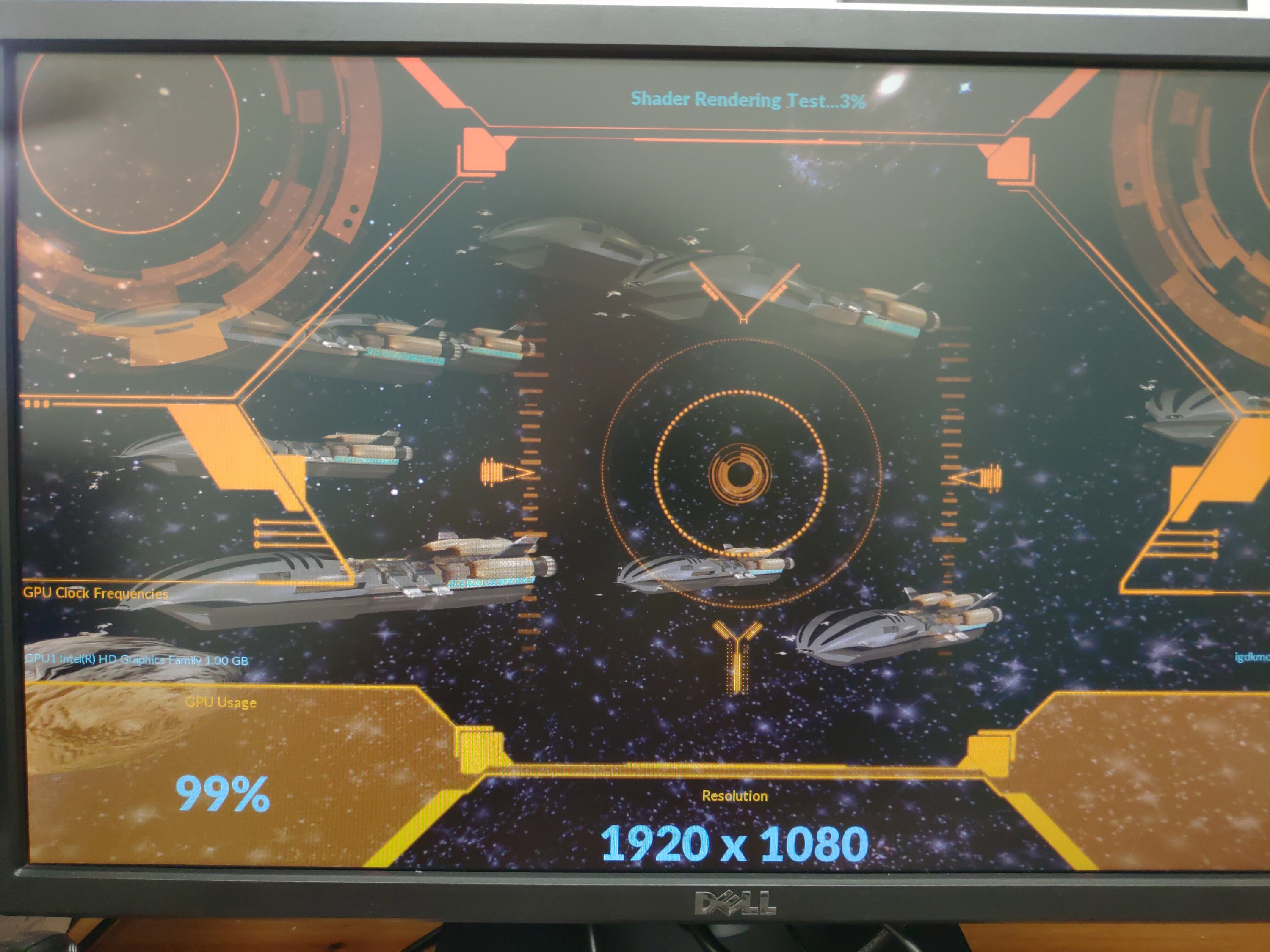
こんな画面や

こんな画面でテストが始まって、案内によるらしい。約40分かかるみたい。

まあ、壊れていたらそれはそれで、部品どりにするからいいんだけれど、この気持ち悪い挙動の原因が知りたいのです。

というわけでスタートしてみたら、なんかエラー的なん出てるし。

でもハード的には問題ないよって。

ワケワカメ???

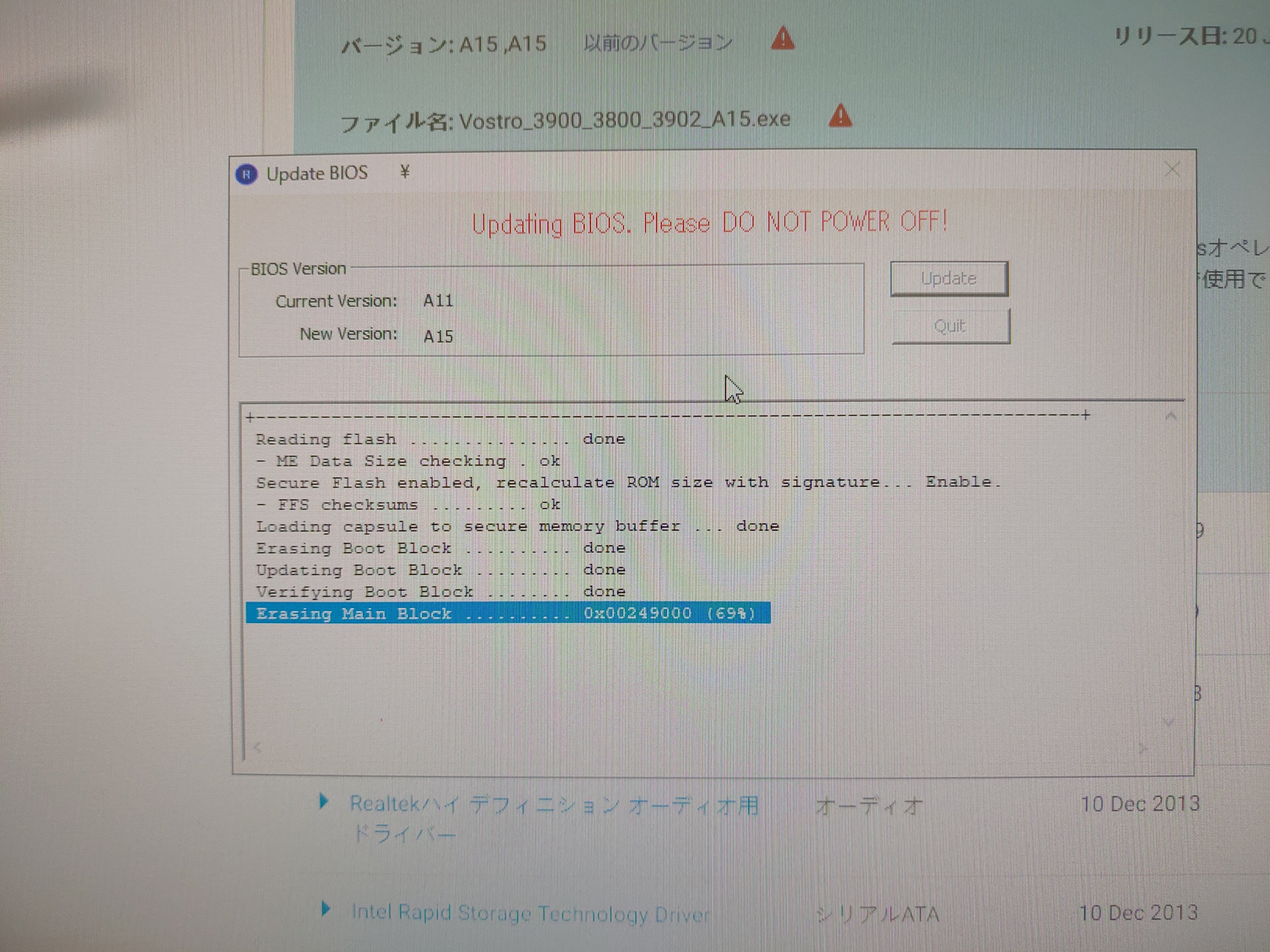
もしやと思ってBIOSのVerみたらA15ってのに変わってるやん。自分のPCのVer確認したらA11…

めっちゃ古いやん。

さっさと更新しよう。

他のドライバーも全部古いし、これはあかんね。一向にづつ更新してもええけど、面倒臭いので

Dell update aprication

ってのをインストールして半自動やって貰おうとしたけど、

「お前のPCは全て最新やぞ」

と言われ、他の更新出来るものは結局手動で更新。

それでもPCが重いので、今度はメモリーのプレッシャーテストとやらを実施。

これで何もなければ、ただ単に重いPCやったということで。

いや、ほんまPCムズい。

ついでに前からあるPCのBIOSチェックしたらA10ってさっき更新したやつより古かったというね。

そらあかんわ。

FUJITSU WA1/SをSSD化するよ

昨日、lenovoの古いPCをSSD化したら、使い勝手が良いのなんのって。

書き込みが早いとこうも違うんだね。っていういい例。

さて、今日は、富士通のPCをSSDにする。これ、個人用のPCなんやけれど、爆遅過ぎて使う気にならないという逸品。

PCスペック

CPU i7 4712MQ

RAM 8GB

HDD 1TB

と個人で普通に使うには十分なはずなのに、何せ遅くて、モッサリしていて引くレベル。これが1○万円とかヤバいと思う。

例に漏れずHDD100%問題も出てたし。

なんなら、昨日のレノボにも劣るかもしれない。何か壊れてんじゃねーの?と疑うレベルなわけですよ。

というわけで、この際なので、SSS化してみようというのが、今回のはじまり。

やり方は前のエントリーで書いたので割愛。

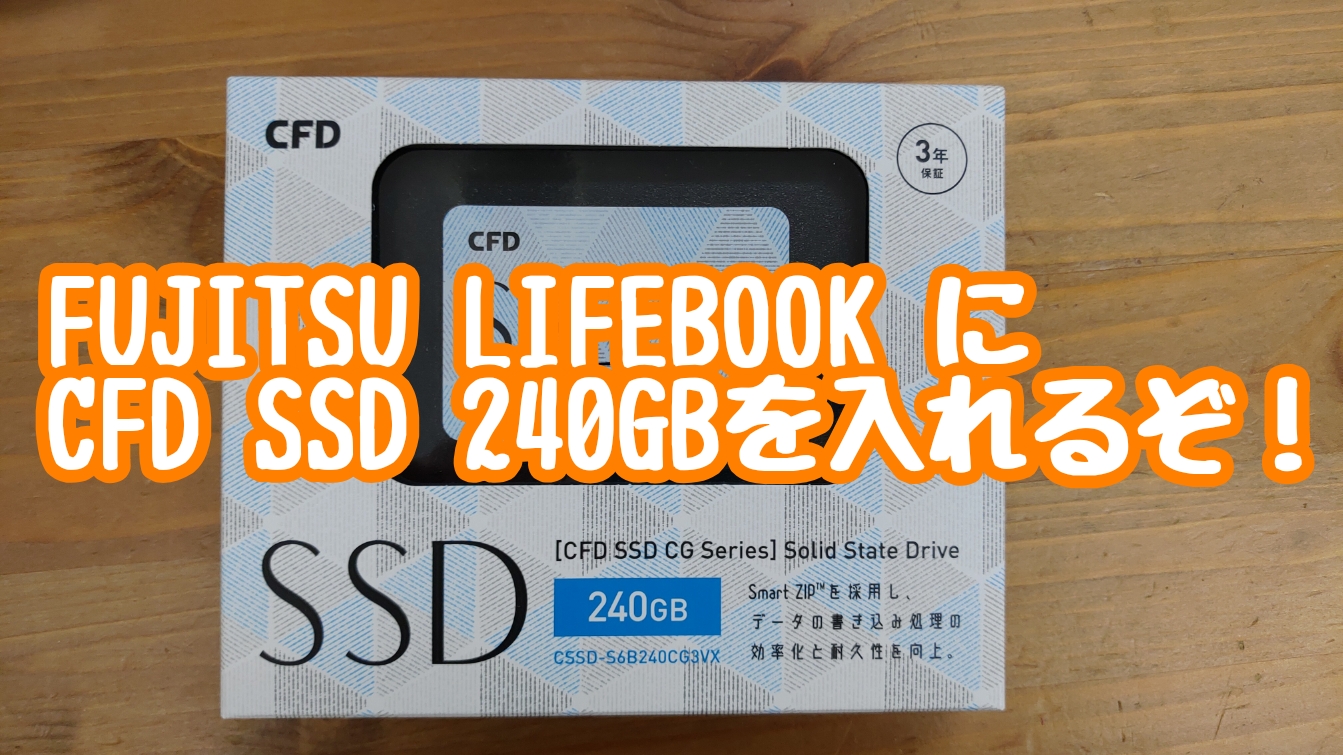
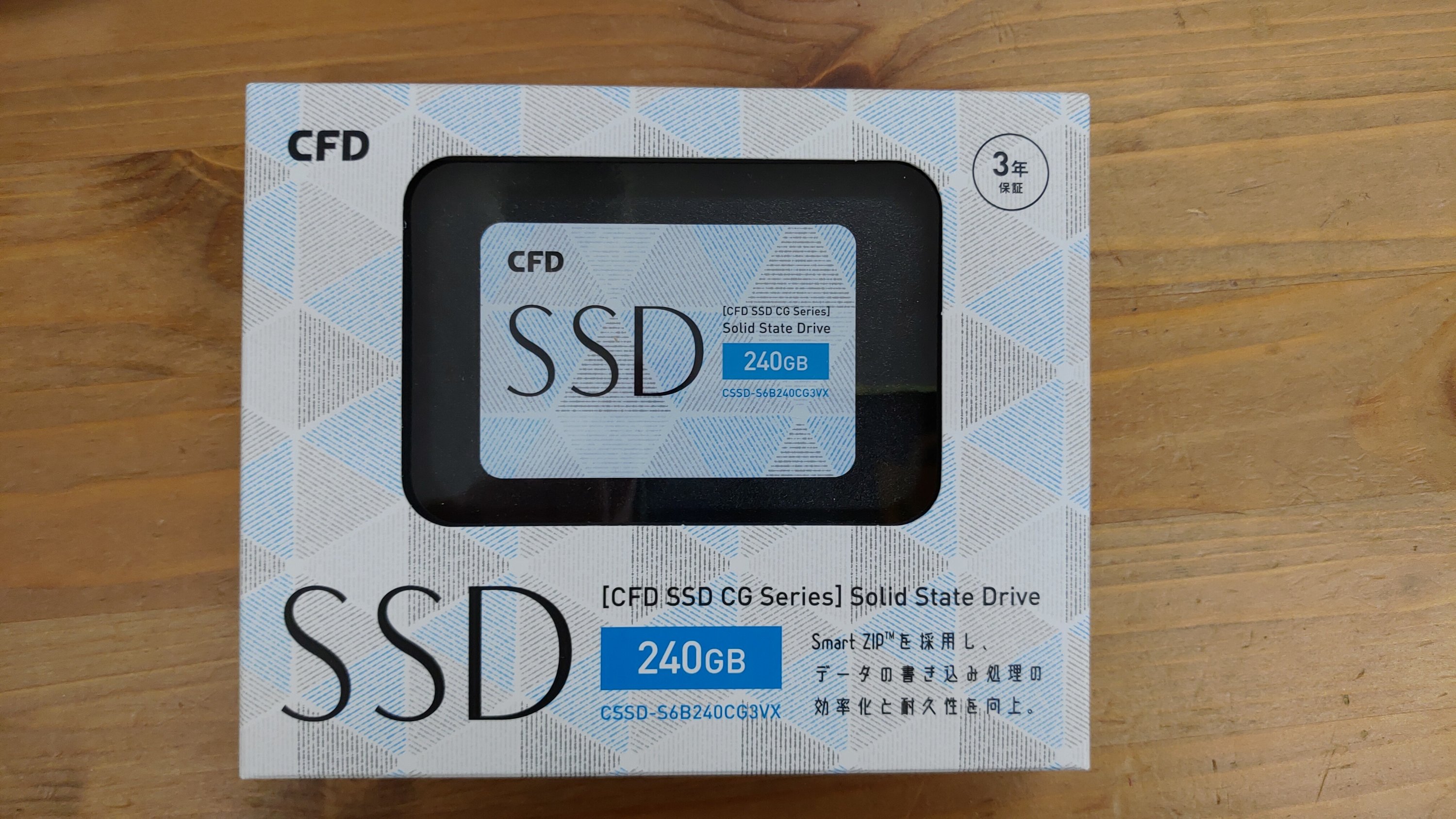
今回使うSSDはこれ

CFD 240GB

HDD1TBあったけど、240GBのSSDに換装。1TBもいらねーよw

NTT-Xで3300円ぐらい?

これにしたのは、単純に安いからw

換えてみて良くなればいいし、あかんかったらwindowsのクリーンインストールでもしてみようかな。

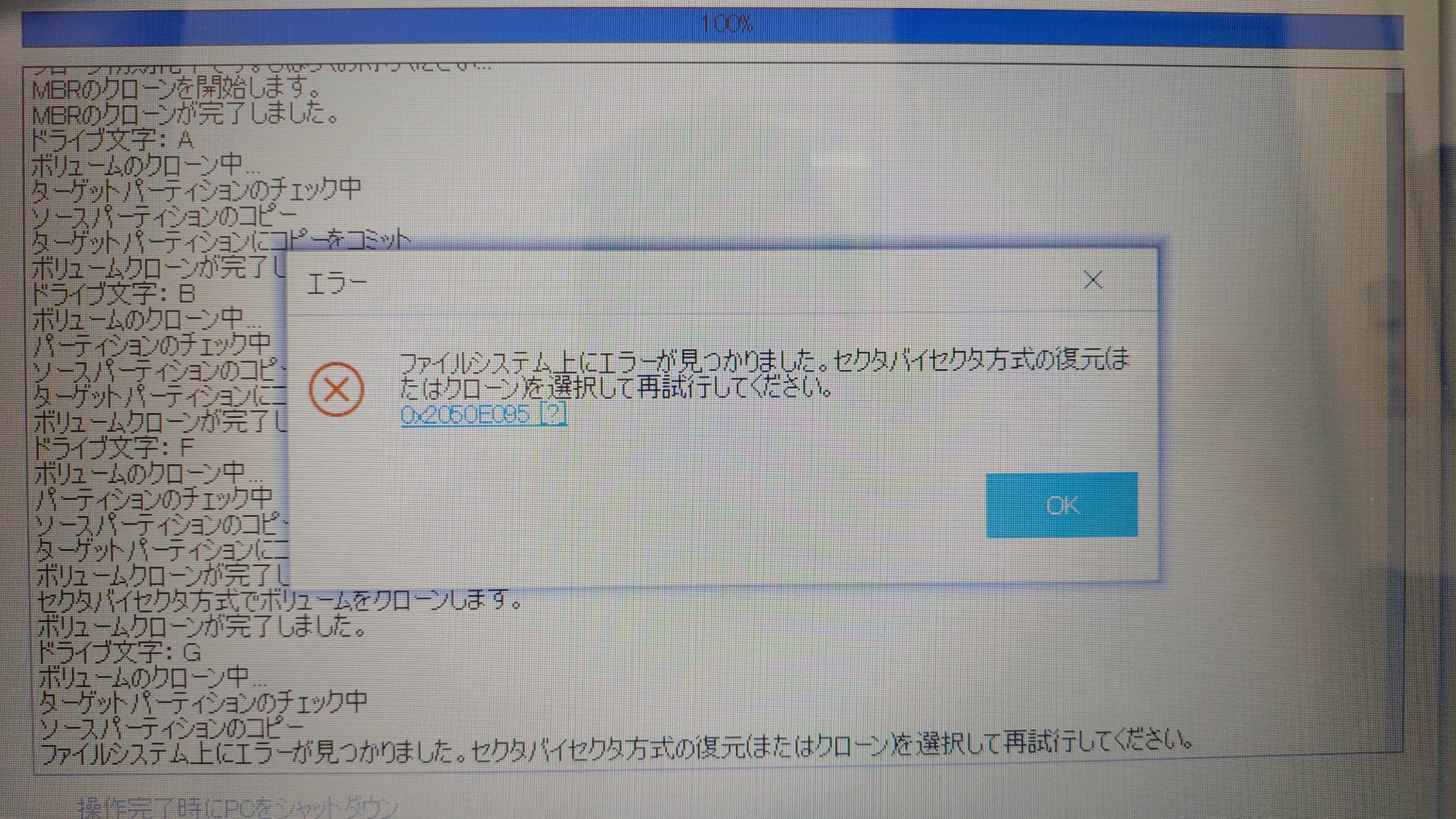
というわけでクローンスタートしてみたらエラーが。。。

セクタバイセクタってアホほど時間過かるらしいし、ディスクのチェックでもしてみる。

でも駄目みたいなので、Windowsのシステム再インストールを試みる。

本当はクリーンインストールすたいところだが、データのバックアップをしていないので、とりあえず。

こういうのつて何かやる気になるとうまく行かないよね。

とりあえずWindowsのインストールが終わったのでクローンに再挑戦。

いらんアプリ、全部消えたからこれでいけると思うけど。。。

あかんかったらやばいな。

沼、万歳!

Lenovo G550のHDDをSSDに交換

LenovoのクセあるPC、G550。

クセの塊。

そーいや、塊魂ってあったよね。

さて、Win8だったのを10にして使っていたPC、今回別のPCに入れ替えたので廃棄しようかと思っていたのだが、リカバリしていらんソフト抜いてSSD入れればまだまだ戦えるのではないかと思い直し、SSD化を決意したというのが、今回の始まり。

一応メモリは8GBあるので、ヘロヘロプーなCPUでもSSDならいけるんじゃね?みたいなw

SSD化とは言え、古いPCなので、安いもので十分。色んなサイトを見て回った結果安いものは120GBで2500円程度。

安すぎるやろ。SDカードの値段やな。

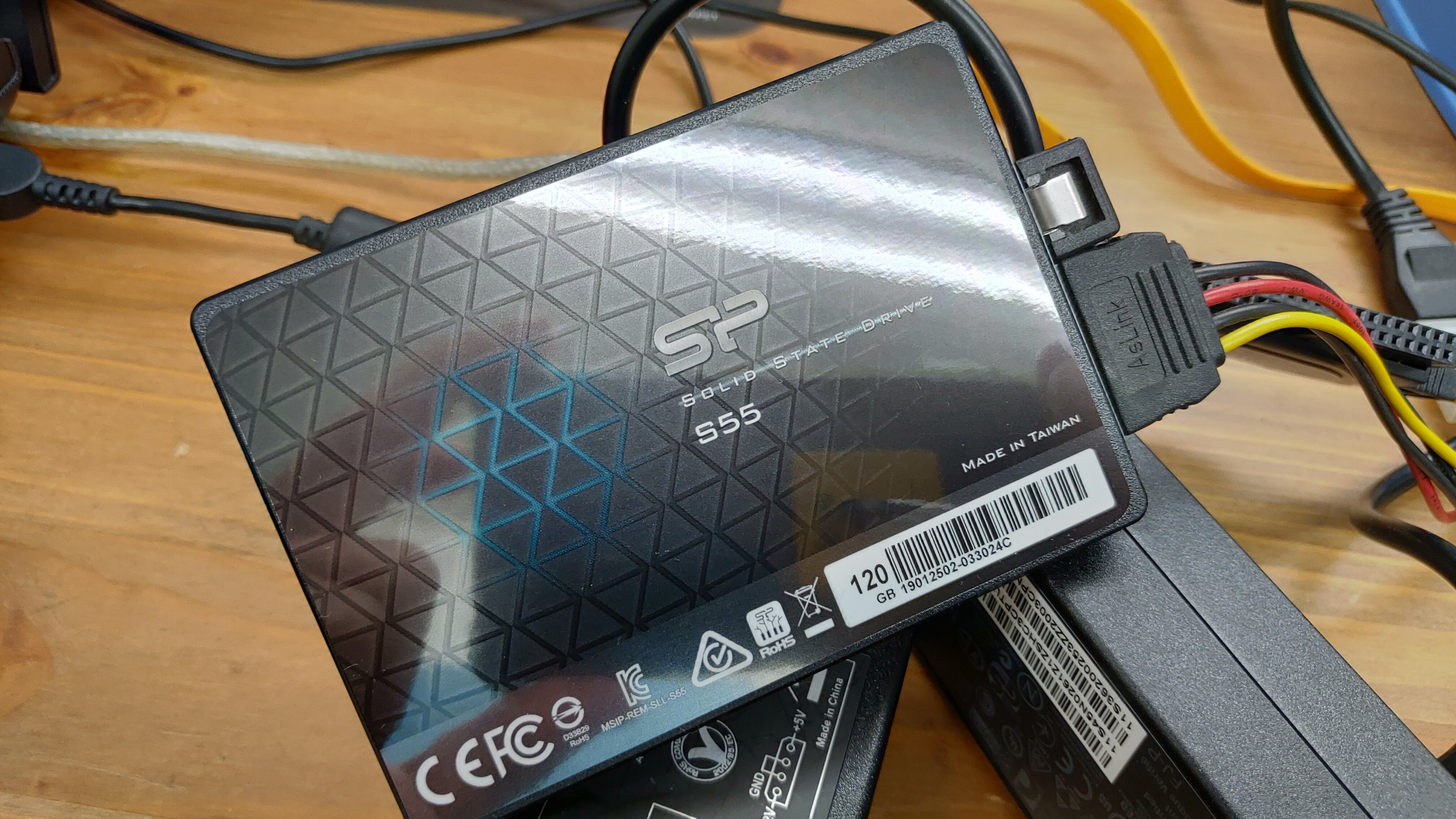
でも、安かろう悪かろうでは何をしてることかわからないので、一応ここは一流メーカーSPのものをチョイス。

はい。僕らのAmazonでポチる。

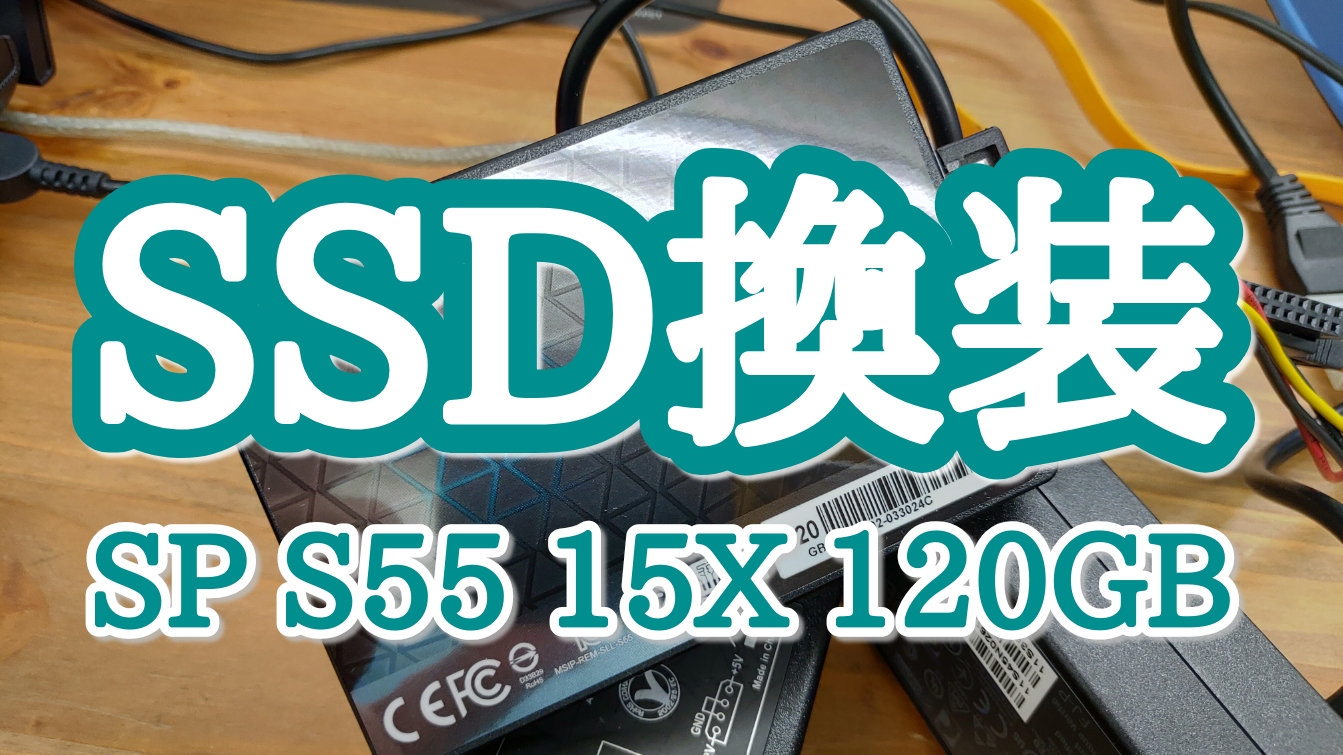
シリコンパワー SSD 120GB TLC採用 SATA3 6Gb/s 2.5インチ 7mm 3年保証 S55シリーズ SP120GBSS3S55S25AC https://www.amazon.co.jp/dp/B01N3380LJ/ref=cm_sw_r_other_apa_i_y5MXCbVKTKARD

安い!激安!

これなら遊びでいけるから、即購入。次の日到着。

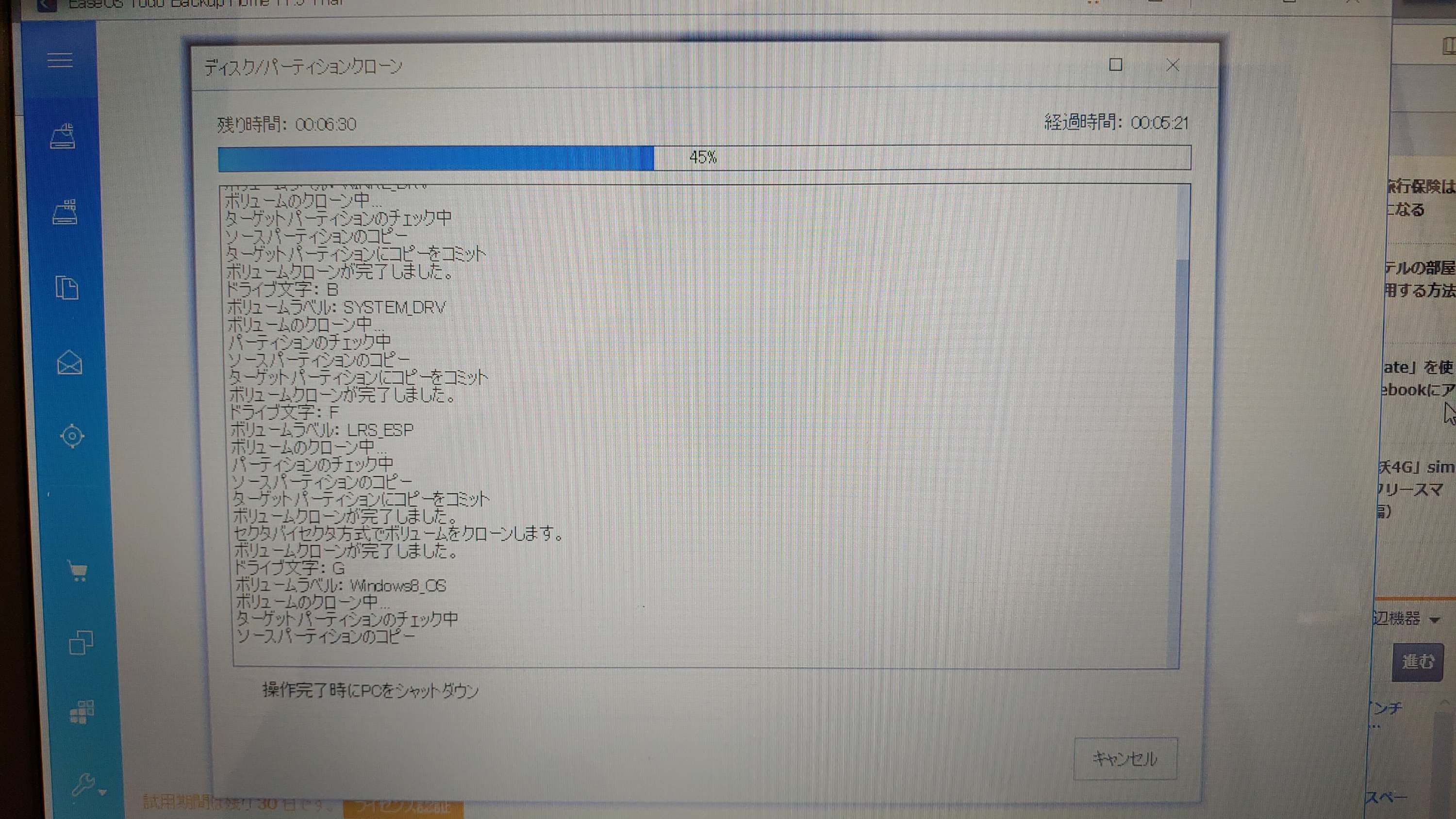
EaseUS Todo Backupでクローンして、交換。

マウスクリクリで45分で完了!

の予定が、50%ぐらいから残り時間がどんどん増えていき、3時間かかるとかw

出ていながら、4時間経っても終わらず、挙げ句の果てに53%から先に進まないという事態が起こりオーマイガー。

非力なCPUだから仕方ないけど。

とか思って待ったけど待っても待ってもノーリアクション。。。

SATAを繋ぐケーブルを換えて再チャレンジしたらスイスイ進むのなんのって。

マジびびる。

体感はどうなのか?ってのは次回エントリー。

ではまた!